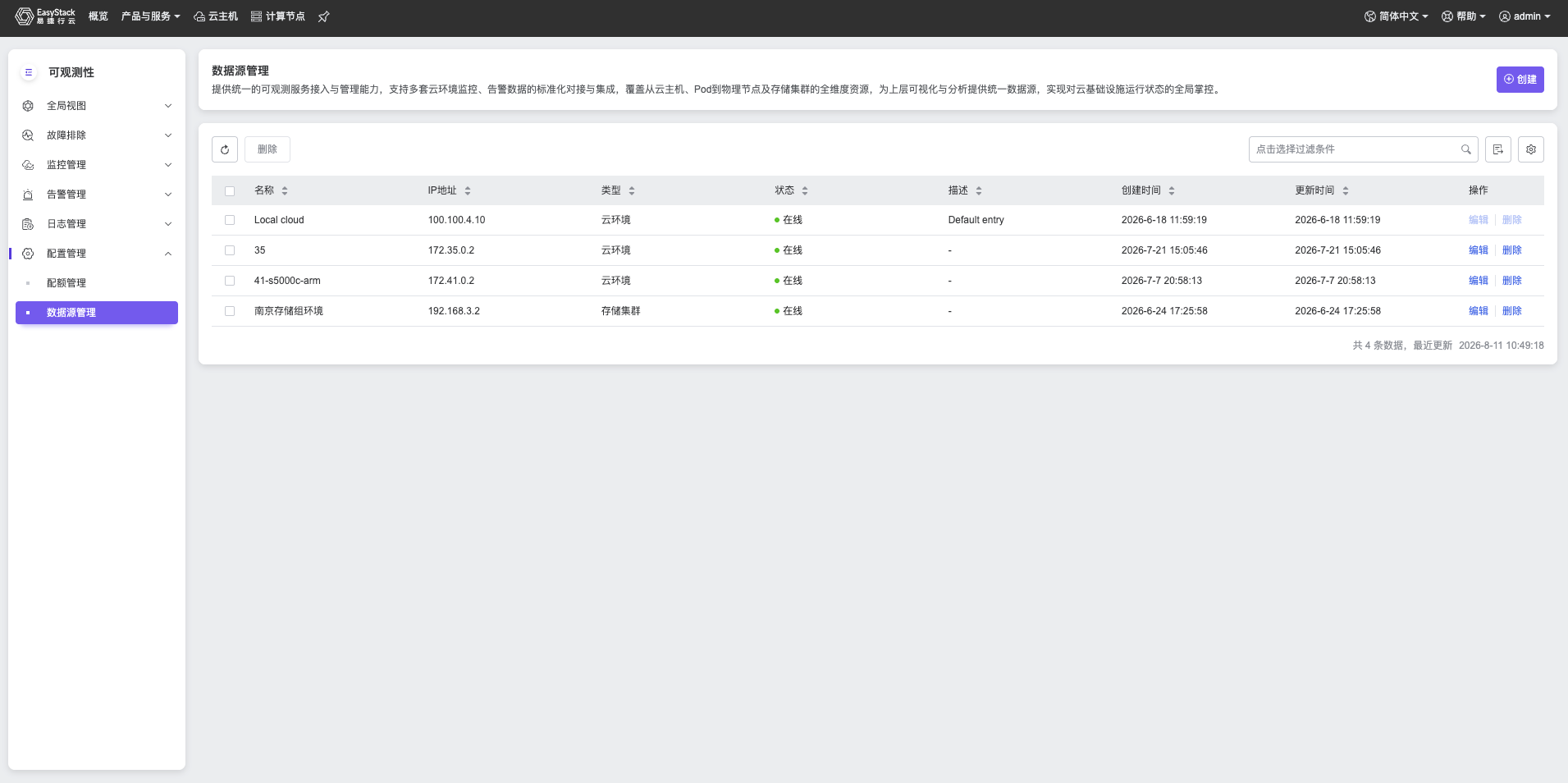
本章节主要介绍在数据源管理页面中,用户可以通过创建数据源,对接不同云环境的可观测数据,打破环境间的数据孤岛,构建统一的观测入口。接入后,用户无需切换多个平台,即可在全局视图和故障排除页面,查看各环境资源的运行信息、健康状态、性能指标及实时告警,实现多云资源的集中化监控与管理。在云平台的顶部导航栏中,依次选择[产品与服务]-[可观测性]-[配置管理],在左侧导航栏中,选择[数据源管理],即可进入“数据源管理”页面。
查看数据源

数据源列表展示已添加的数据源信息,包括名称、IP地址、类型、状态(在线/离线)、描述、创建时间、更新时间,并支持编辑和删除操作。其中,本地云环境(Local cloud)为默认添加。

数据源状态仅反映本地云环境与对接端可观测服务的连通情况,不代表云环境本身的运行状态。
创建数据源
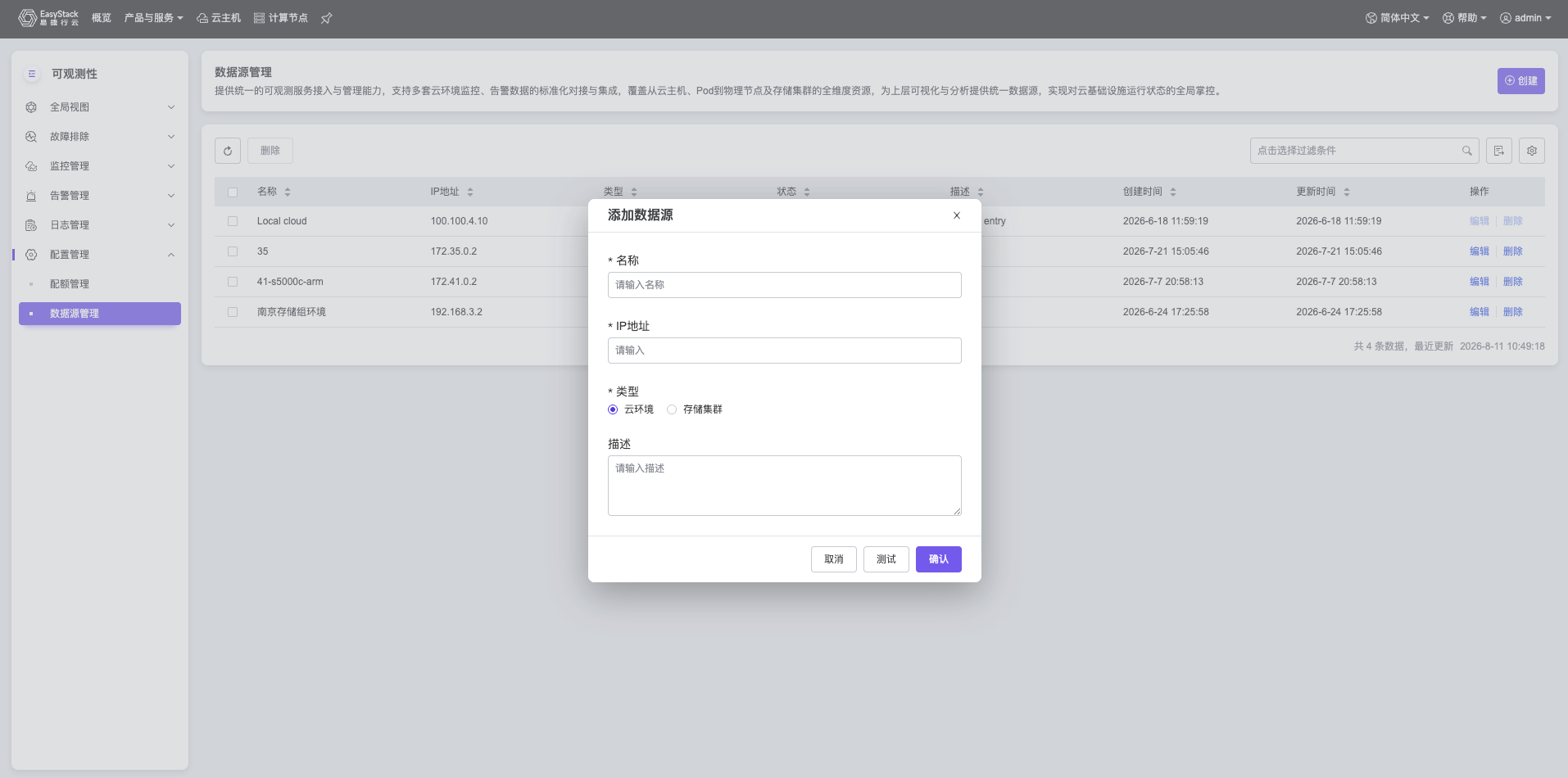
点击创建按钮即可添加数据源,需填写以下信息:
- 名称:数据源名称,即对接的云环境名称;
- IP地址:云环境的外部访问地址,可在[配置中心]-[平台基础配置]-[运维配置]页面获取;
- 类型:云环境或存储集群,若对接的环境仅提供存储能力,请选择存储集群类型;
- 描述:补充说明。
填写完成后,可点击测试按钮,检测与当前添加的云环境可观测服务的连通性。
编辑数据源
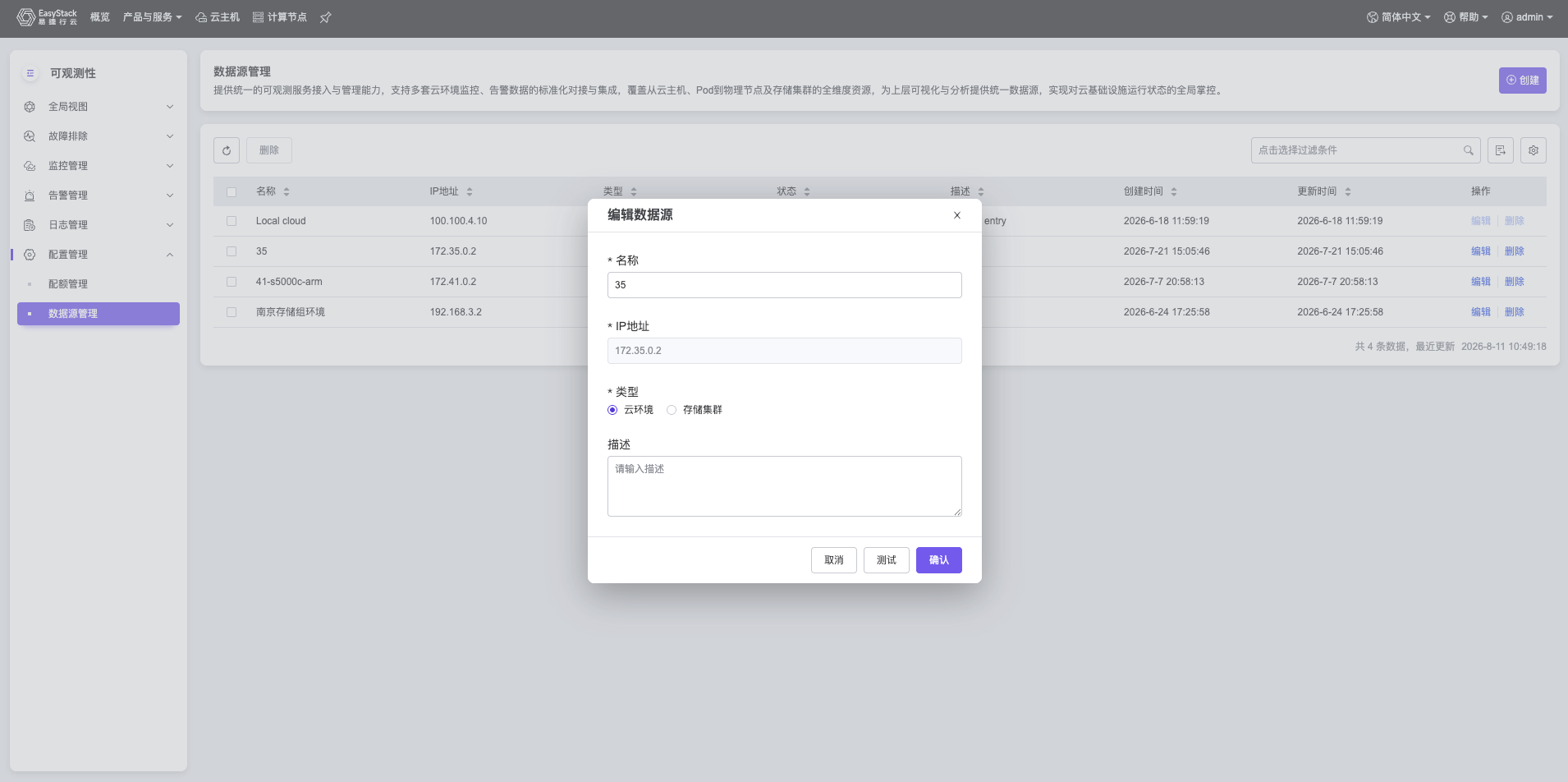
点击编辑按钮后可编辑数据源,支持修改数据源名称、类型(云环境或存储集群)和描述。点击测试按钮,可检测与当前编辑的云环境可观测服务的连通性。
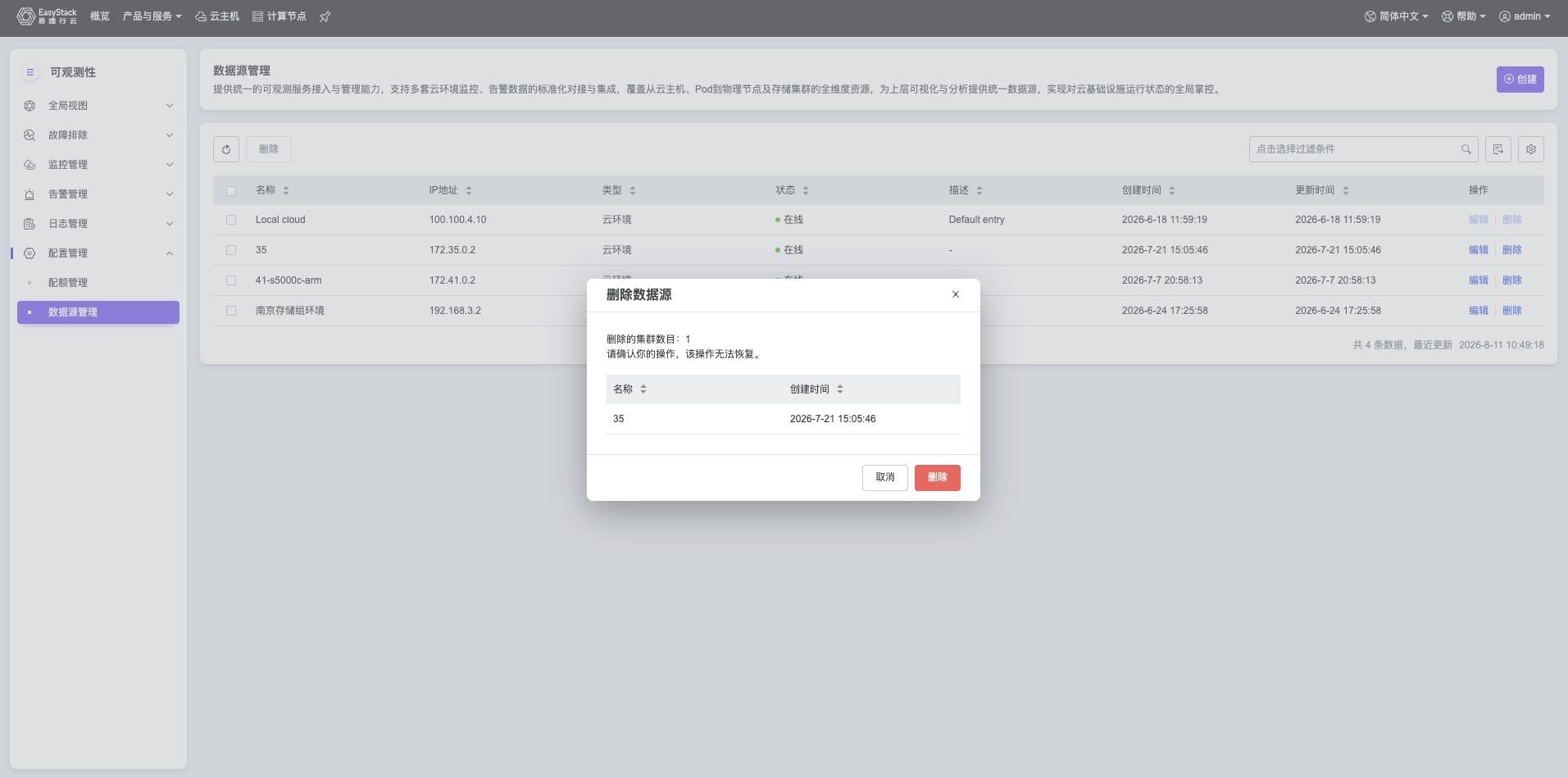
删除数据源
点击操作列的删除按钮可删除单条数据源,点击顶部的删除按钮可批量删除已选数据源。删除后,将断开与对应云环境的对接,相关数据不再展示。