


本章节主要介绍在网络页面中,针对网络的一系列运维管理操作,如查看详情、导出、编辑、编辑标签和删除网络等。在云平台顶部导航栏中,依次选择[产品与服务]-[网络]-[网络],即可进入“网络”页面。
创建网络

- 在“网络”页面中,单击
创建网络。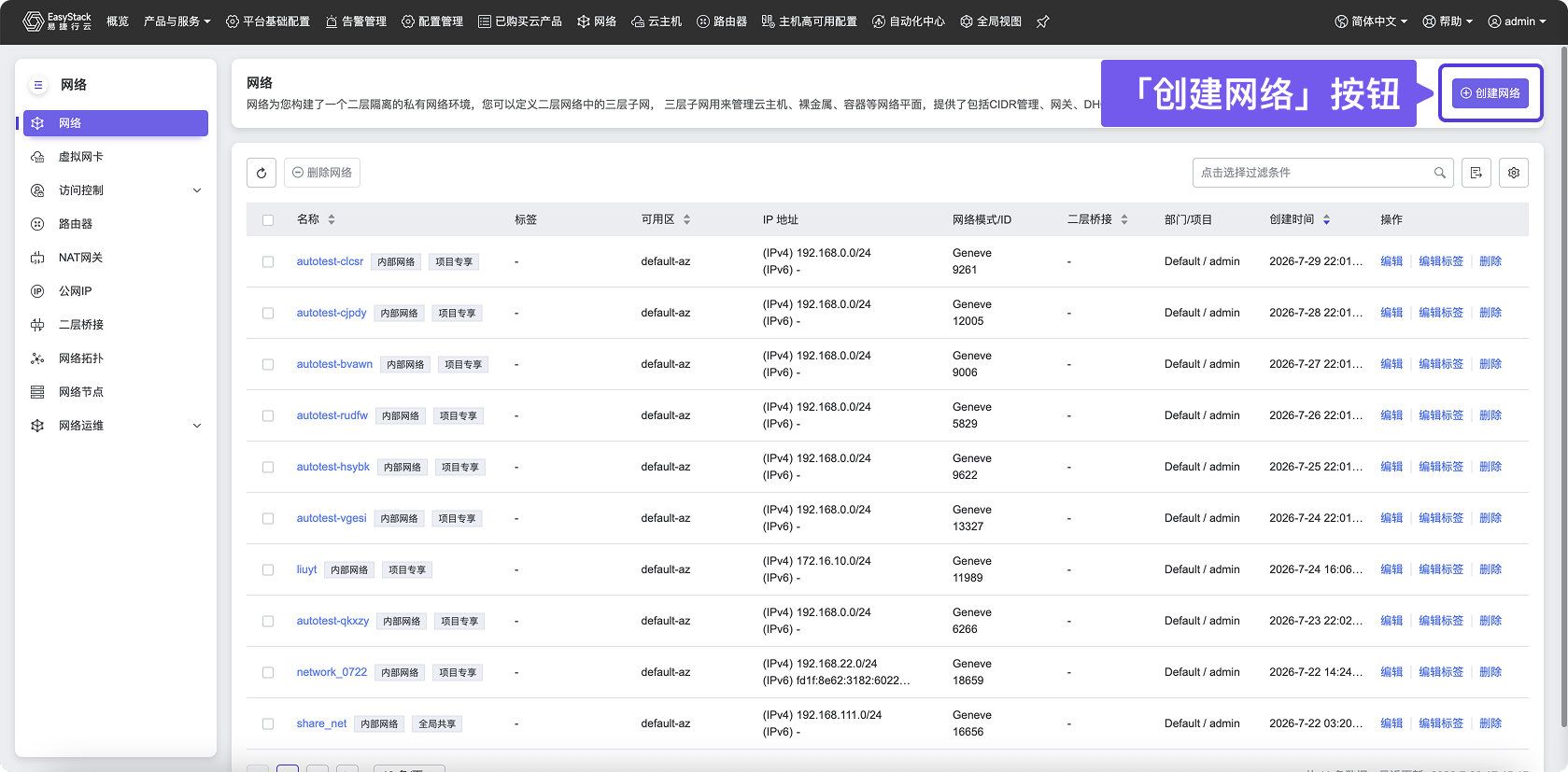
- 配置参数后,单击
创建网络,完成操作。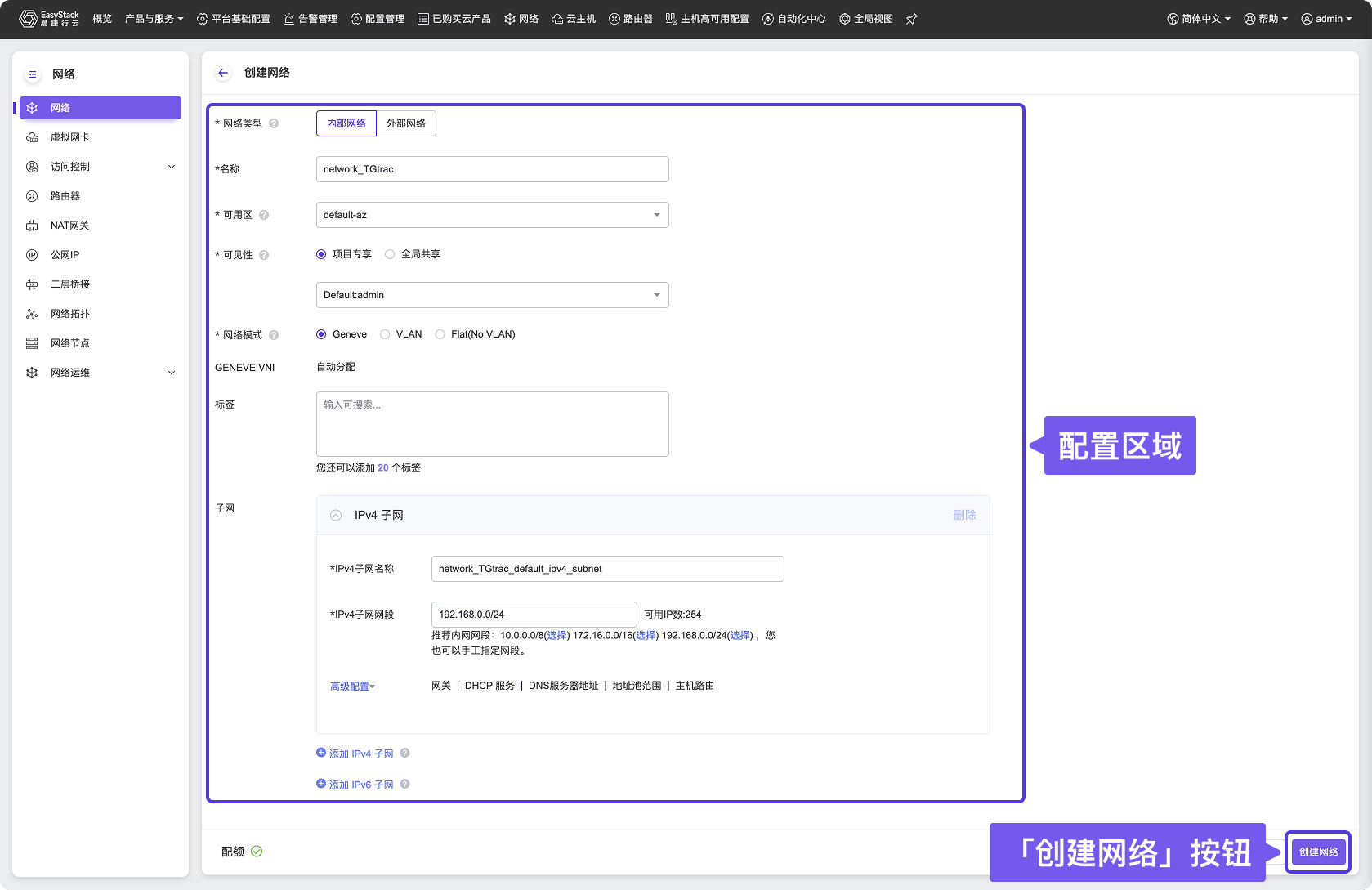
| 参数 | 说明 |
|---|---|
| 网络类型 | 可选择内部网络、外部网络或容器网络。 |
| 名称 | 网络名称。 |
| 可用区 | 网络所在的可用区。 |
| 可见性 | 可选择项目专享或全局共享。 |
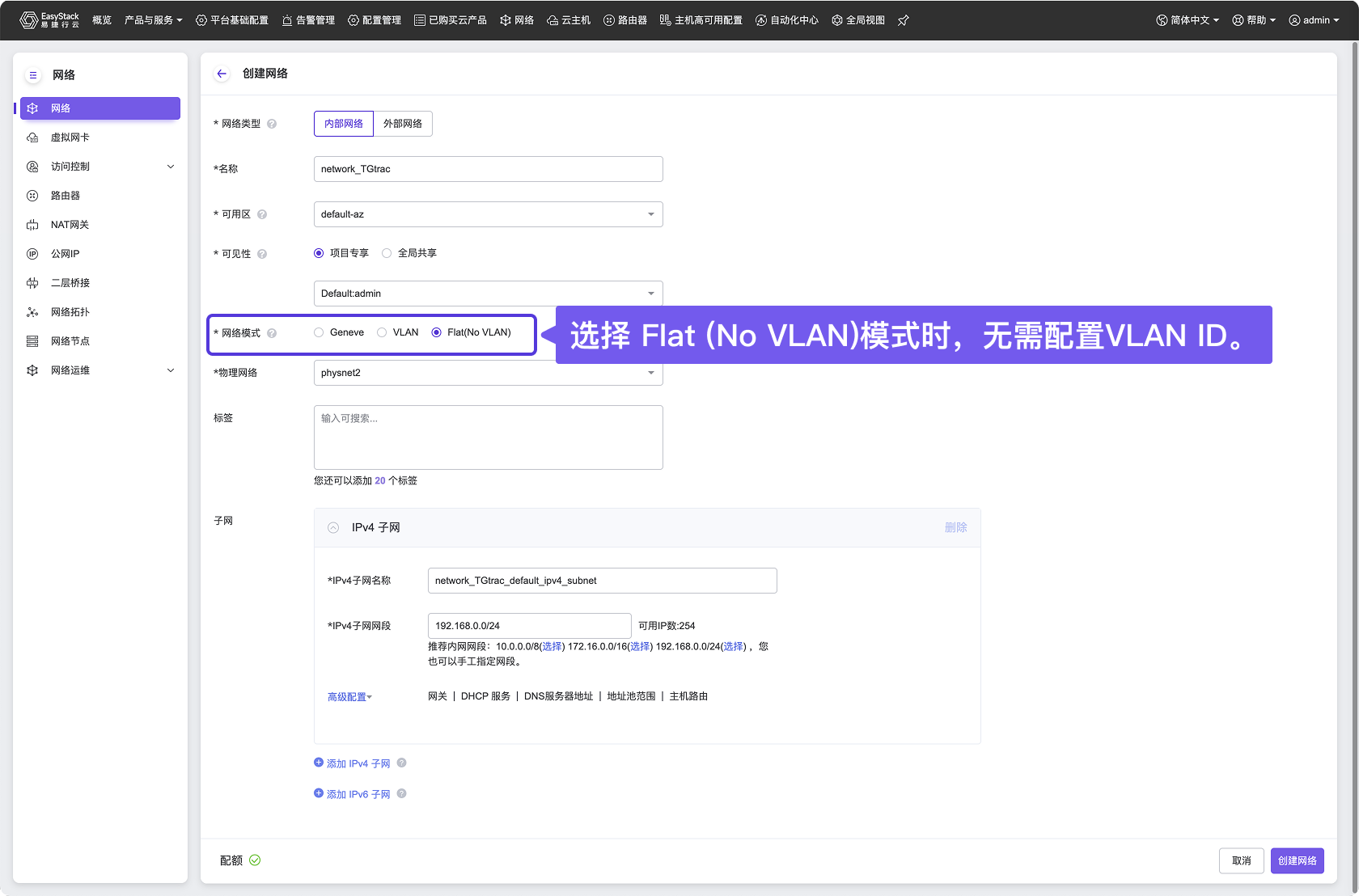
| 网络模式 | 可选择 Geneve、VLAN 或 Flat (No VLAN)。普通用户不支持选择网络模式,默认使用 Geneve。 |
| 物理网络 | 选择 VLAN 或 Flat (No VLAN) 网络模式时,需要选择网络对应的物理网络。 |
| VLAN ID | 选择 VLAN 网络模式时,需要配置 VLAN ID;选择 Flat (No VLAN) 网络模式时,无需配置。 |
| 组播 | 选择 VLAN 网络模式时,可按需开启组播。 |
| 标签 | 网络的标签。 |
| 子网 | 可按需创建 IPv4 和 IPv6 子网。 |
说明:
- 同一物理网络仅支持创建一个 Flat 网络。
- 如果所选物理网络已经存在 Flat 网络,则无法继续创建。
查看详情
在“网络”页面中,单击网络名称,可进入其详情页面。在详情页面中,可查看该网络的基本信息、标签和子网。
在指定网络的详情页面中,还支持对网络执行编辑名称、创建子网、查看子网详情、编辑子网、编辑子网标签和删除子网等操作。具体操作说明如下。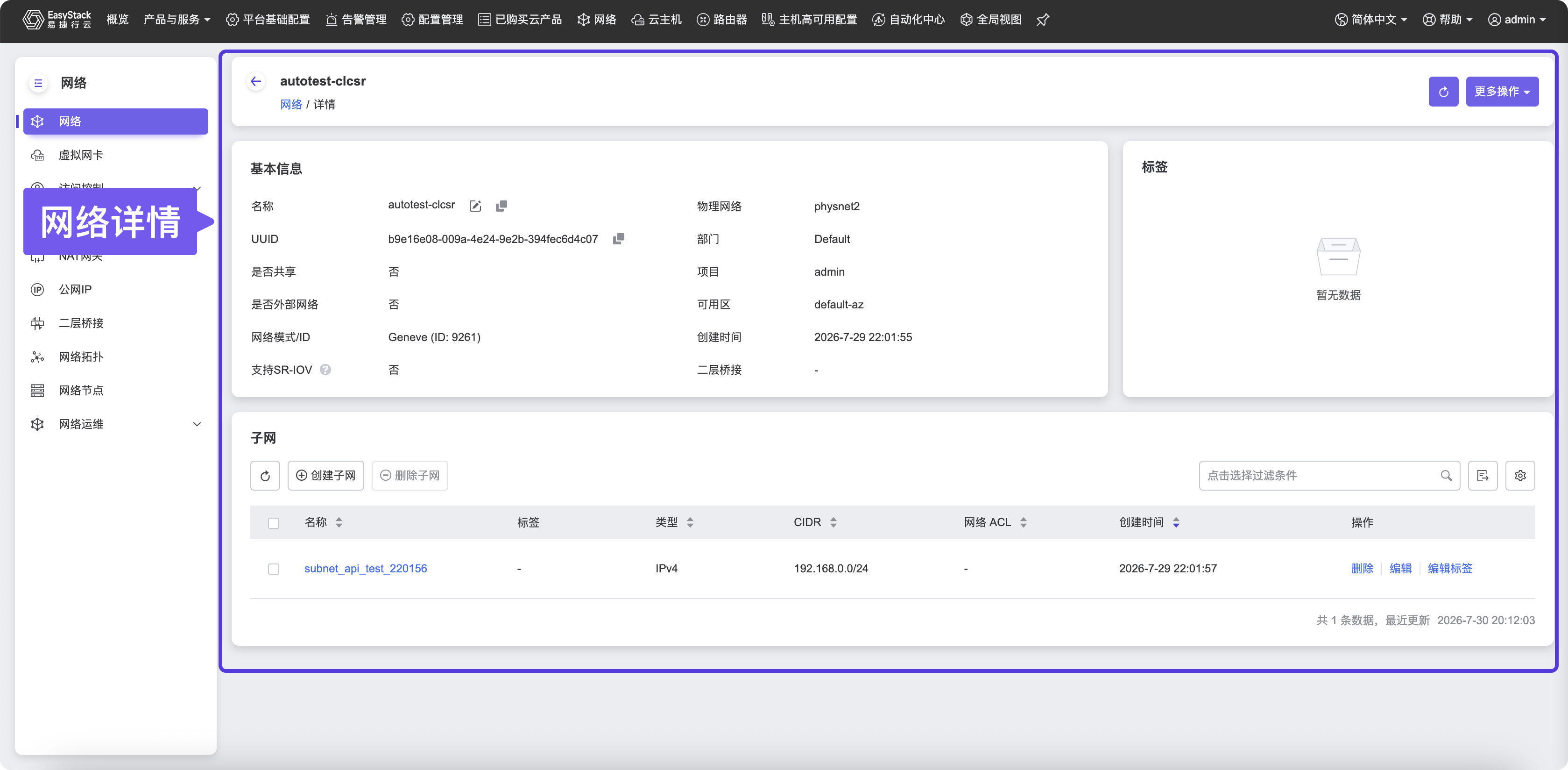
编辑名称
- 在“基本信息”区域框中,单击名称后的“编辑”图标,弹出“编辑”对话框。
- 配置参数后,单击
保存,完成操作。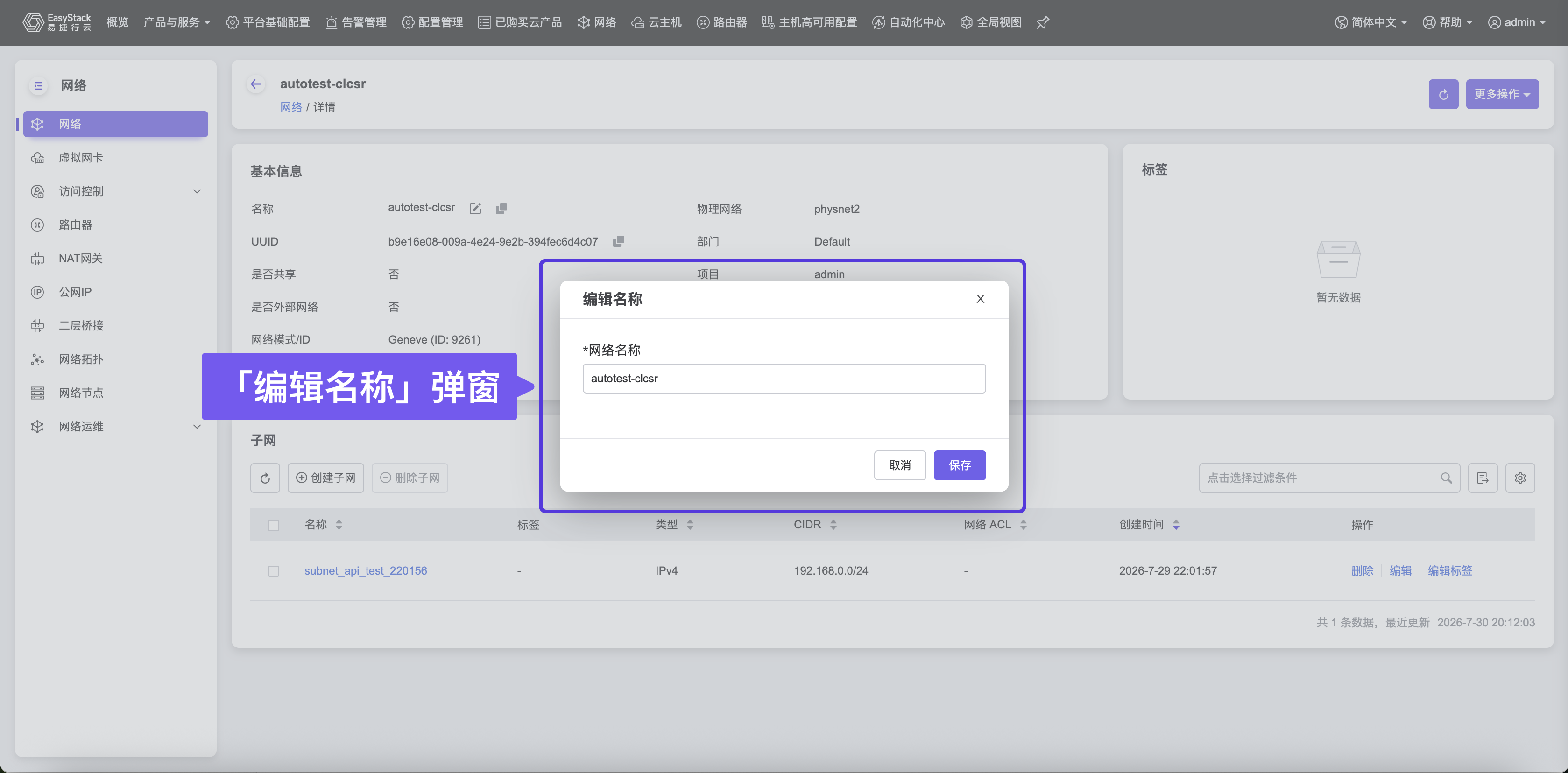
创建子网
- 在“子网”区域框中,单击
创建子网,进入“创建子网”页面。 - 配置参数后,单击
创建子网,完成操作。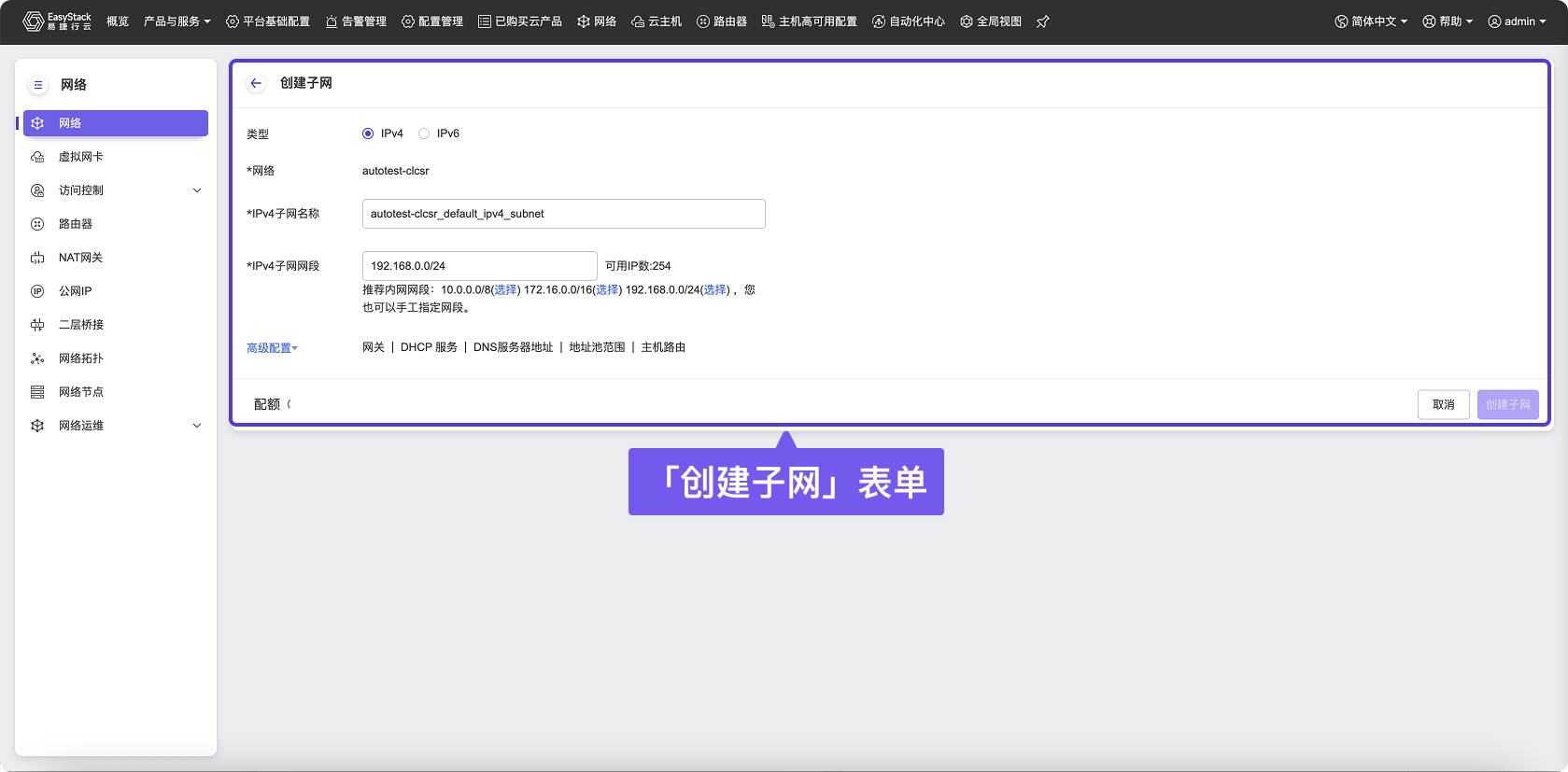
说明:
- 在同一网络中创建多个子网时,各子网之间的网段不能重复。| @cols=2:参数
| 参数 | 配置项 | 说明 |
|---|---|---|
| @cols=2:类型 | 该子网的类型。该参数值可选 IPv4 或 IPv6。 | |
| @cols=2:网络(不可编辑) | 该子网的所属网络。 | |
| @cols=2:IPv4子网名称 | 该 IPv4 子网的名称。 | |
| @cols=2:IPv4子网网段 | 该 IPv4 子网的网段。 该参数值可以手动输入,也可以单击输入框下方“推荐内网网段”的 选择 自动指定。 |
|
| @rows=5:高级配置(可选) | 网关 | 该 IPv4 子网的网关信息。 如需设置网关,请先勾选 开启,再输入网关地址,并设置要连接的路由器。当该子网所属网络是外部网络时,请确保子网网关可达,否则该子网将无法正常使用。 |
| DHCP服务 | 该 IPv4 子网是否开启 DHCP(Dynamic Host Configuration Protocol,动态主机配置协议)服务。 云平台将默认保留 1 个 IP 地址,用于 DHCP 服务。 |
|
| DNS服务器地址(可选) | 该 IPv4 子网的 DNS 服务器地址。 | |
| 地址池范围(可选) | 该 IPv4 子网可用的 IP 地址范围,用于精细化管理子网的 IP 地址。 | |
| 主机路由(可选) | 该 IPv4 子网的主机路由。 当添加主机路由后,云平台将为该 IPv4 子网内的所有云主机、容器、安全容器或裸金属等资源自动添加对应的静态路由。 |
|
| @cols=2:IPv6子网名称 | 该 IPv6 子网的名称。 | |
| @cols=2:IPv6子网网段 | 该 IPv6 子网的网段。 目前仅提供 Stateful-DHCP 地址分配方式,请以 fd、FD、2 或 3 为起始填写,且前缀长度应在 64~126 之间。 |
查看子网详情
在“子网”区域框中,单击子网名称,可进入其详情页面。在详情页面中,可查看该子网的基本信息、高级设置、标签、私有 IP 地址和虚拟 IP 地址信息。
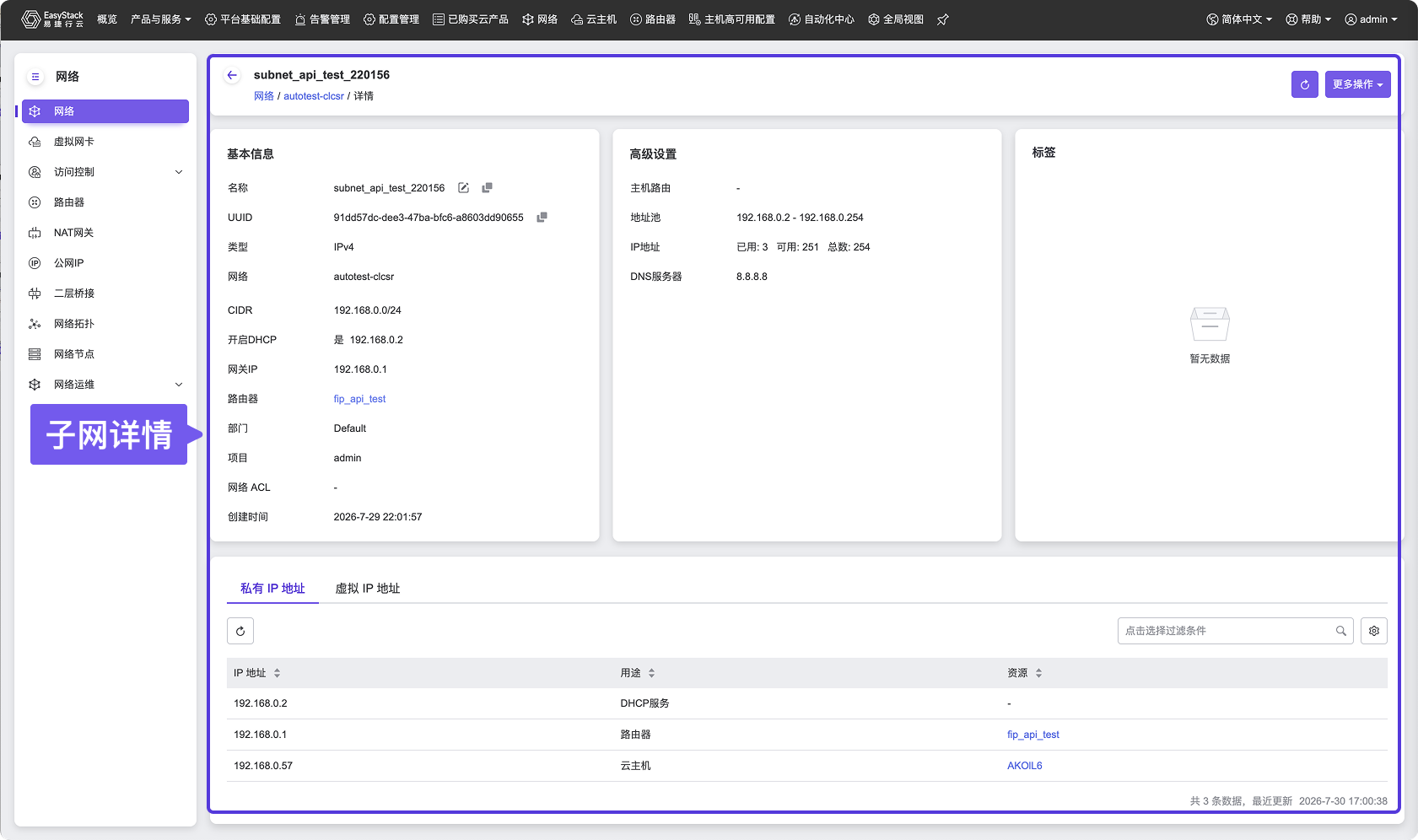
在指定子网的详情页面中,还支持对子网执行编辑名称、创建虚拟 IP、删除虚拟 IP、绑定资源、解绑资源、绑定公网 IP和解绑公网 IP等操作。具体操作说明如下。
编辑名称
- 在“基本信息”区域框中,单击名称后的“编辑”图标,弹出“编辑”对话框。
- 配置参数后,单击
保存,完成操作。
创建虚拟IP
- 在“虚拟IP地址”区域框中,单击
创建虚拟IP,弹出“创建虚拟IP”对话框。 - 配置参数后,单击
创建,完成操作。
绑定资源
- 在“虚拟IP地址”区域框中,单击待操作虚拟 IP 地址所在行的
绑定资源,弹出“绑定资源”对话框。 - 配置参数后,单击
绑定,完成操作。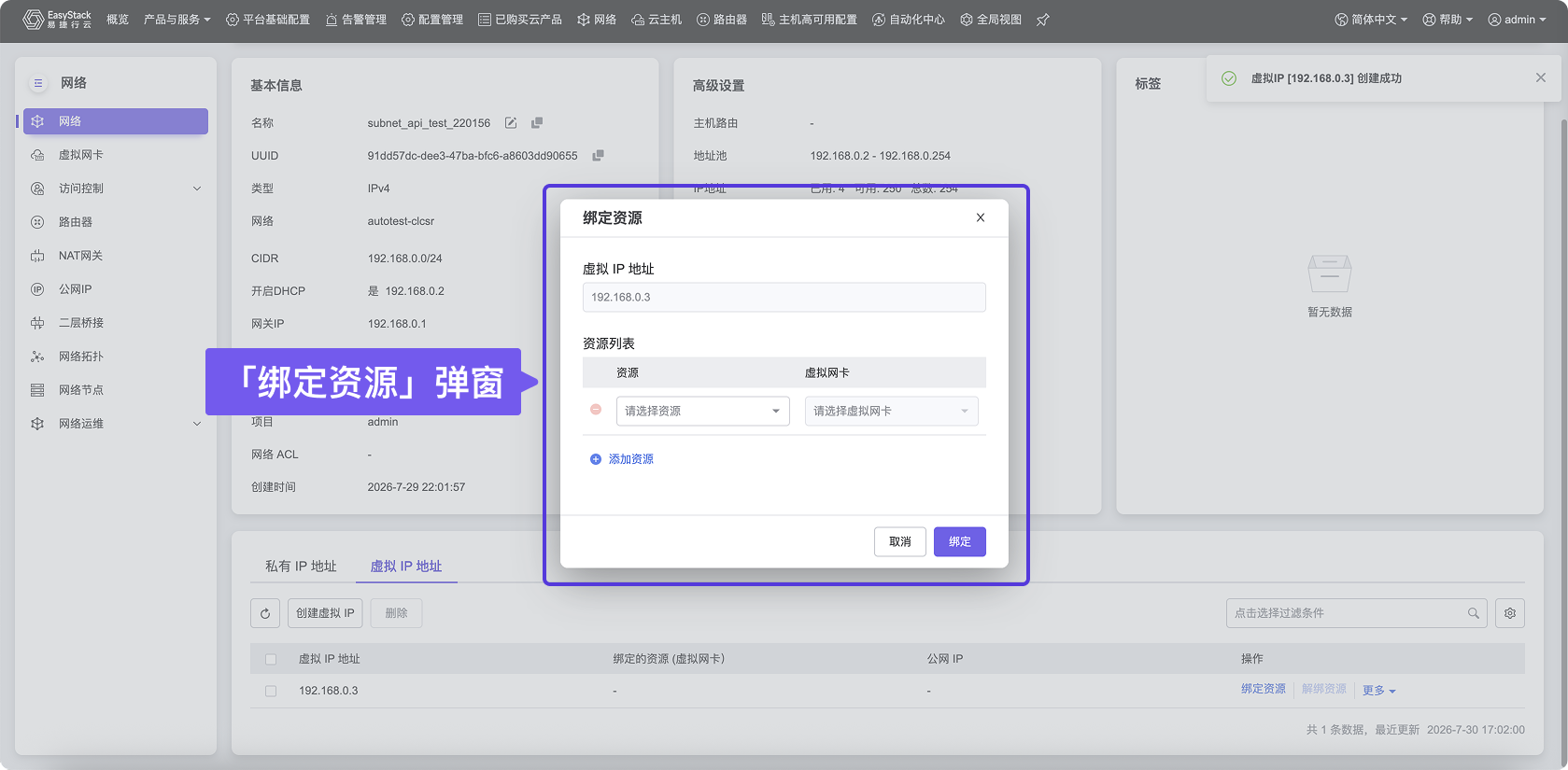
解绑资源
- 在“虚拟IP地址”区域框中,单击待操作虚拟 IP 地址所在行的
解绑资源,弹出“解绑资源”对话框。 - 配置参数后,单击
解绑,完成操作。
绑定公网IP
- 在“虚拟IP地址”区域框中,单击待操作虚拟 IP 地址所在行的
更多-绑定公网IP,弹出“绑定公网IP”对话框。 - 配置参数后,单击
绑定,完成操作。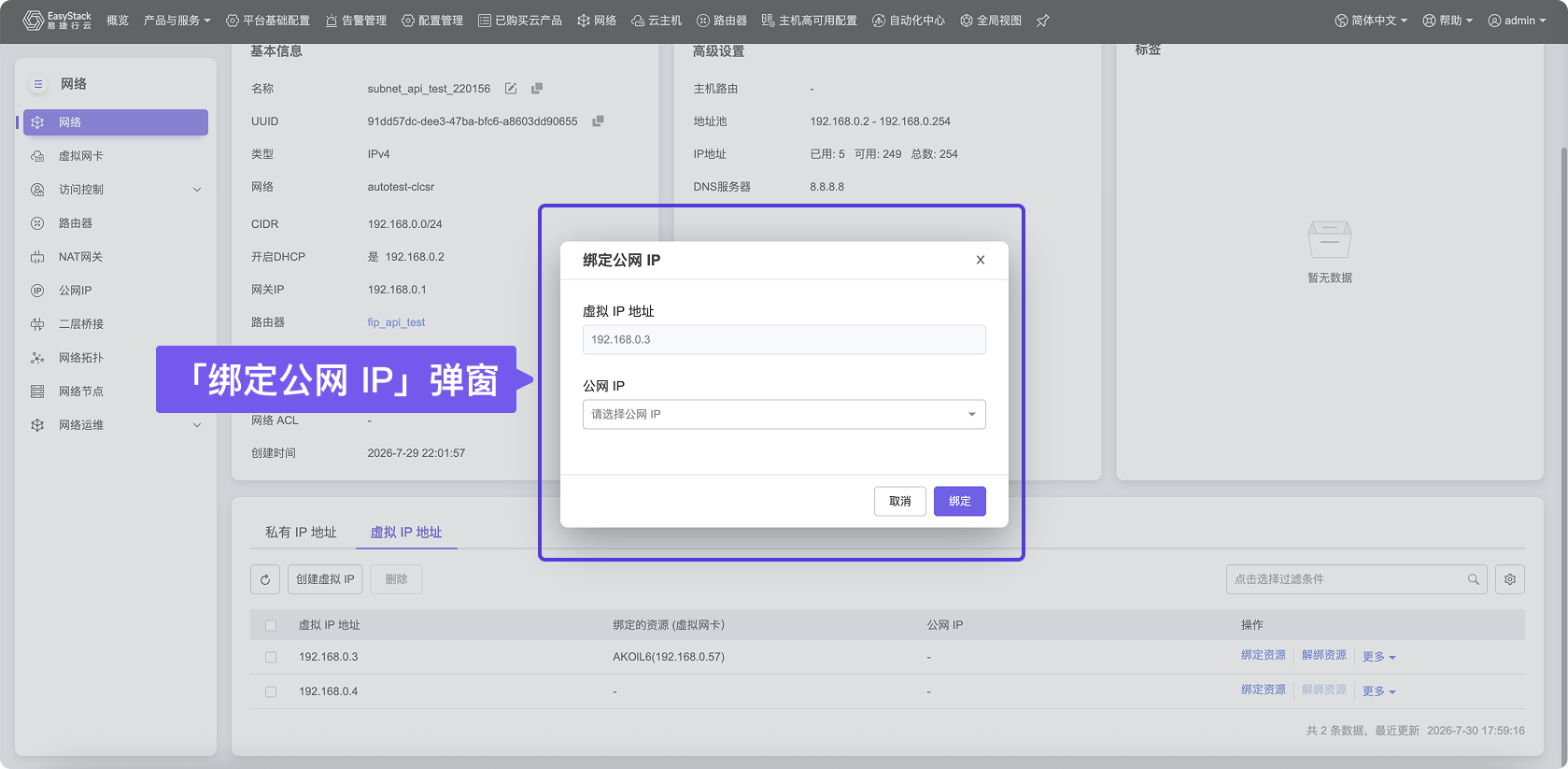
解绑公网IP
- 在“虚拟IP地址”区域框中,单击待操作虚拟 IP 地址所在行的
更多-解绑公网IP,弹出“解绑公网IP”对话框。 - 配置参数后,单击
解绑,完成操作。
删除虚拟IP
- 在“虚拟IP地址”区域框中,勾选待操作虚拟 IP,单击
删除,弹出“删除虚拟IP”对话框。 - 单击
删除,完成操作。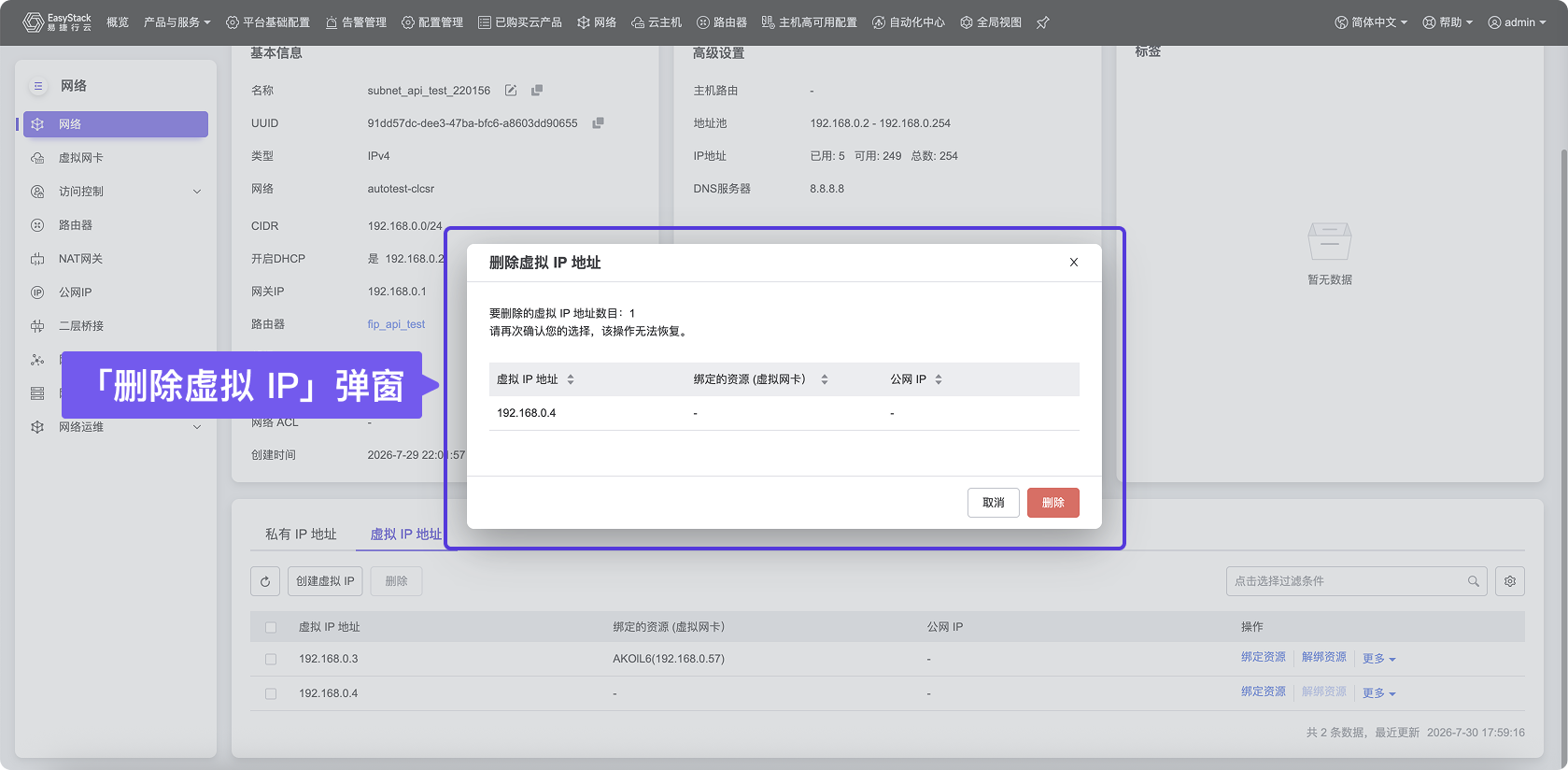
编辑子网
- 在“子网”区域框中,单击待操作子网所在行的
编辑,进入“编辑子网”页面。 - 配置参数后,单击
保存,完成操作。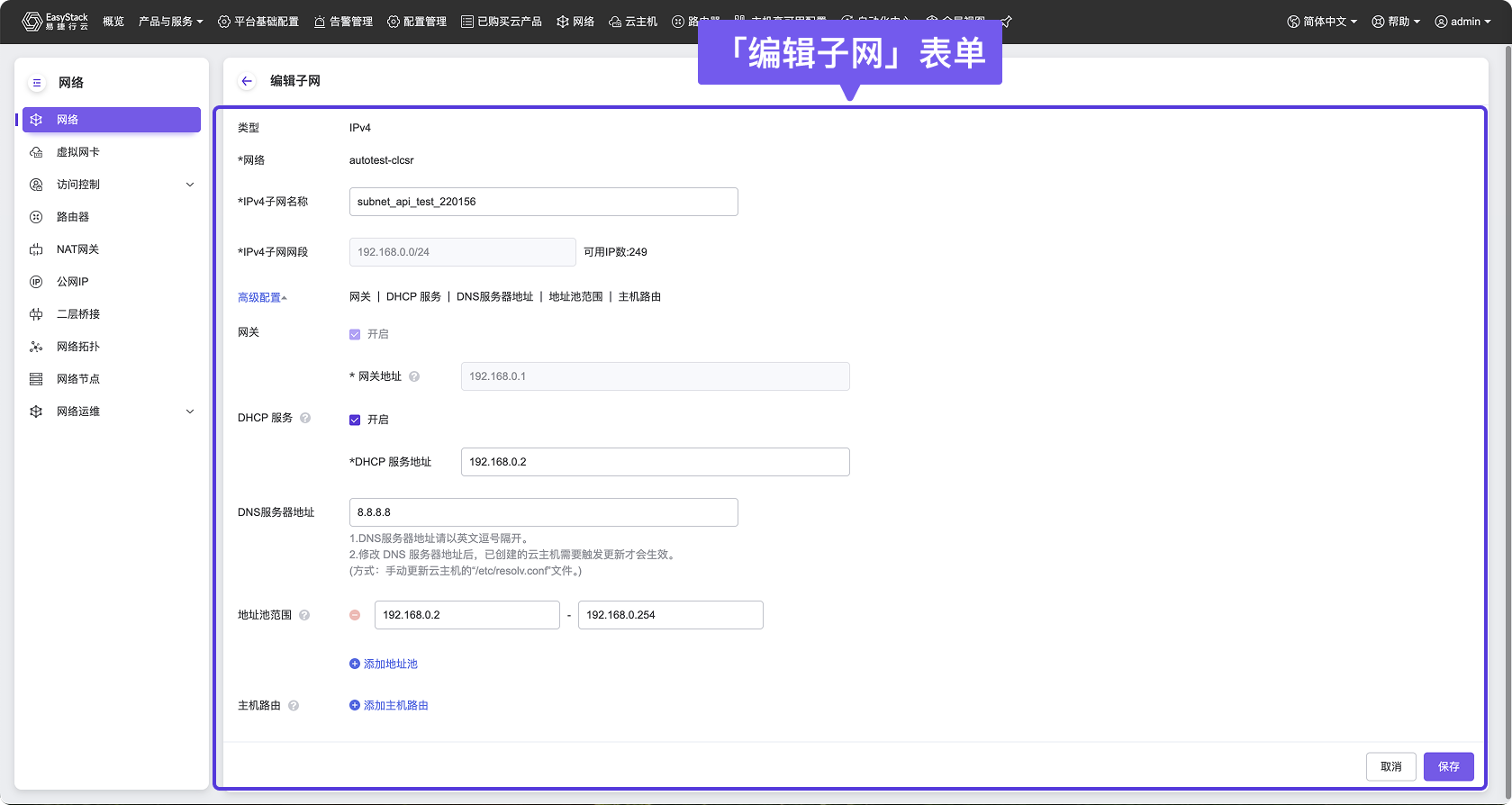
说明:
编辑子网后,更新后的配置仅对后续新建的资源生效,不会影响已有资源。
编辑子网标签
- 在“子网”区域框中,单击待操作子网所在行的
编辑标签,弹出“编辑标签”对话框。 - 配置参数后,单击
保存,完成操作。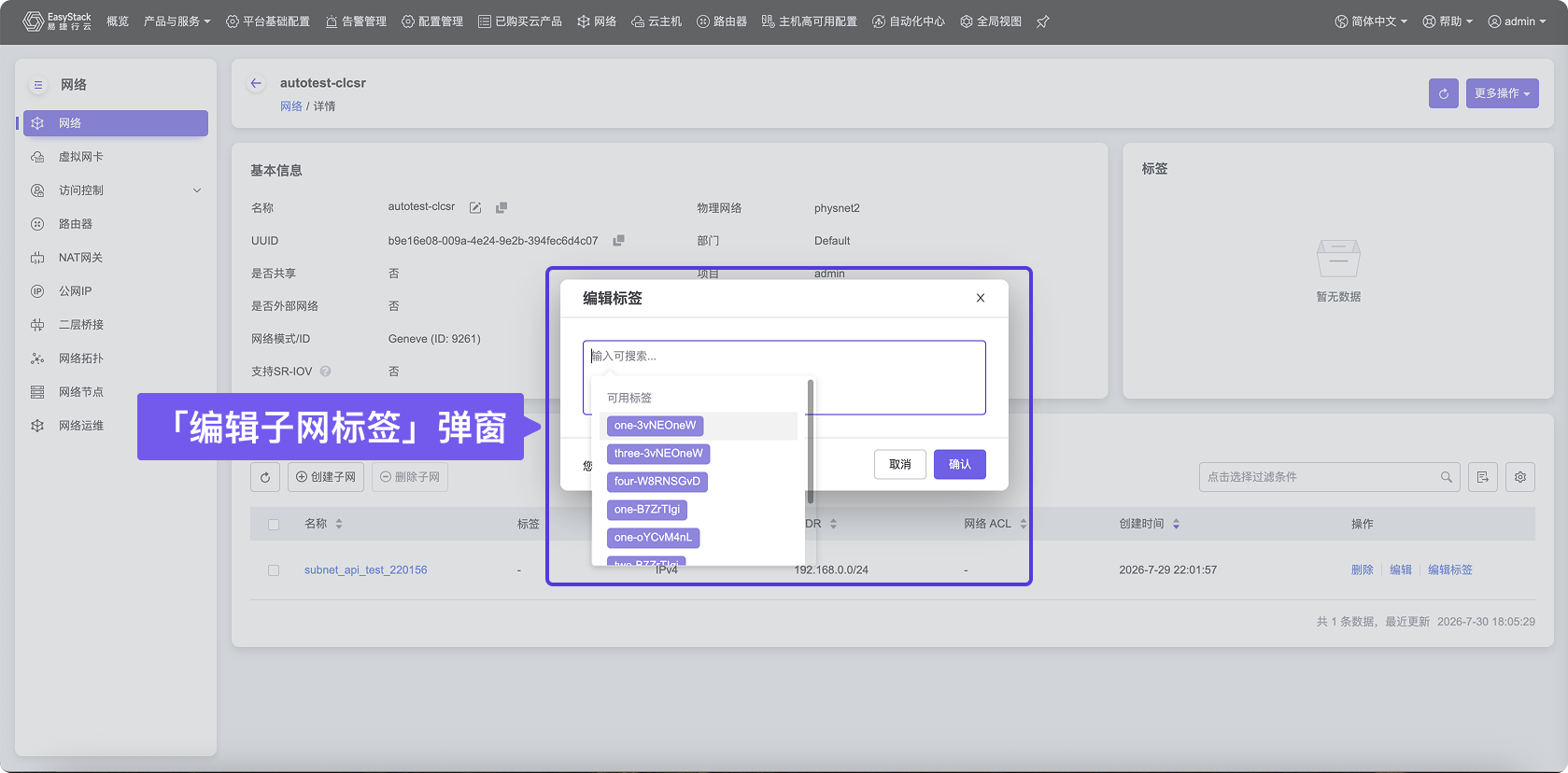
说明:
当需要添加标签时,除支持选择已创建的标签外,还支持直接输入需要新建的标签。新建标签将在关闭对话框后,同步添加至云平台的标签服务中。
删除子网
- 在“子网”区域框中,单击待操作子网所在行的
删除,弹出“删除子网”提示框。 - 单击
删除,完成操作。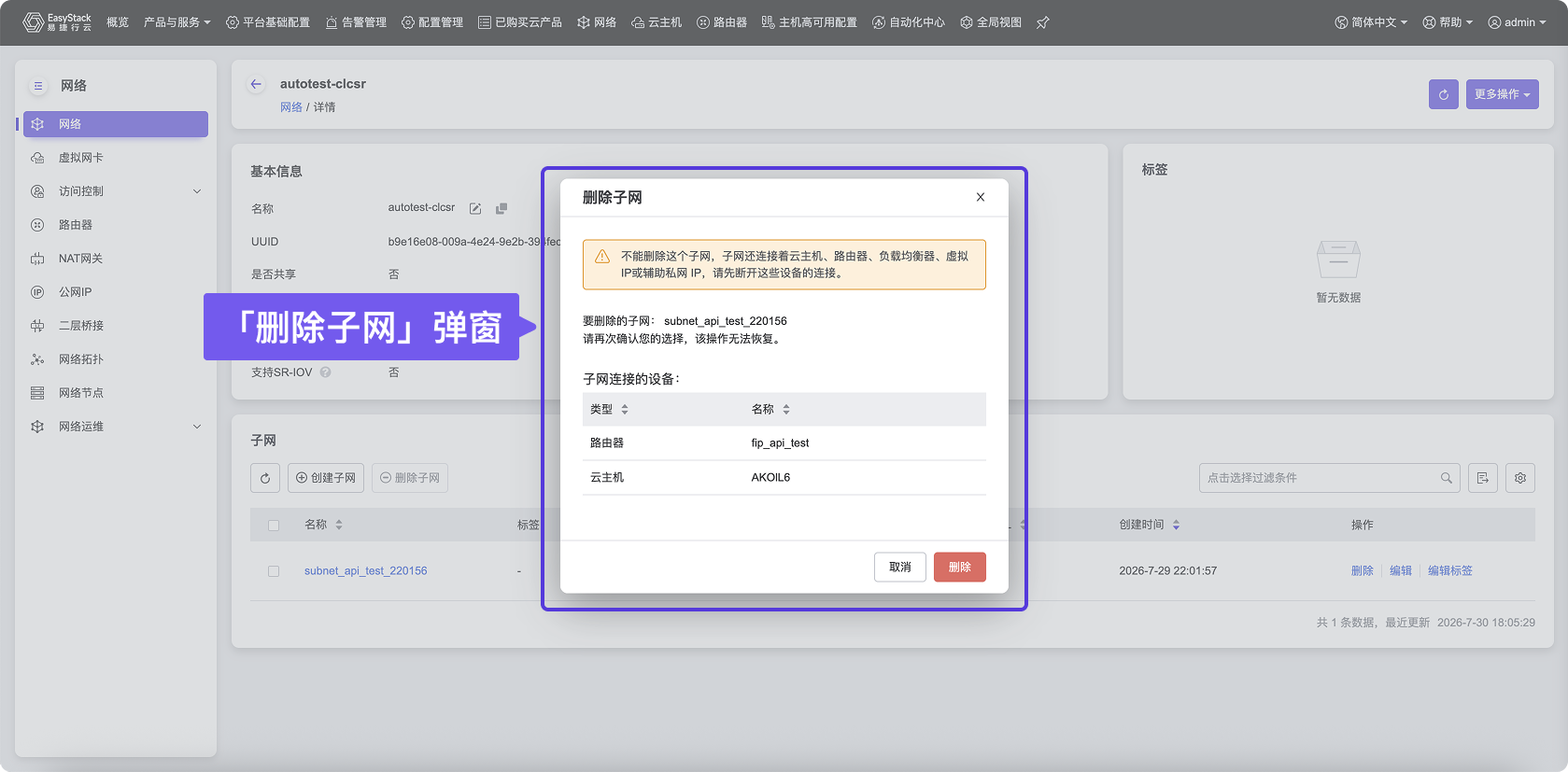
导出
在“网络”页面中,单击列表上方的导出,可将当前云平台所有网络的信息导出为 CSV 文件。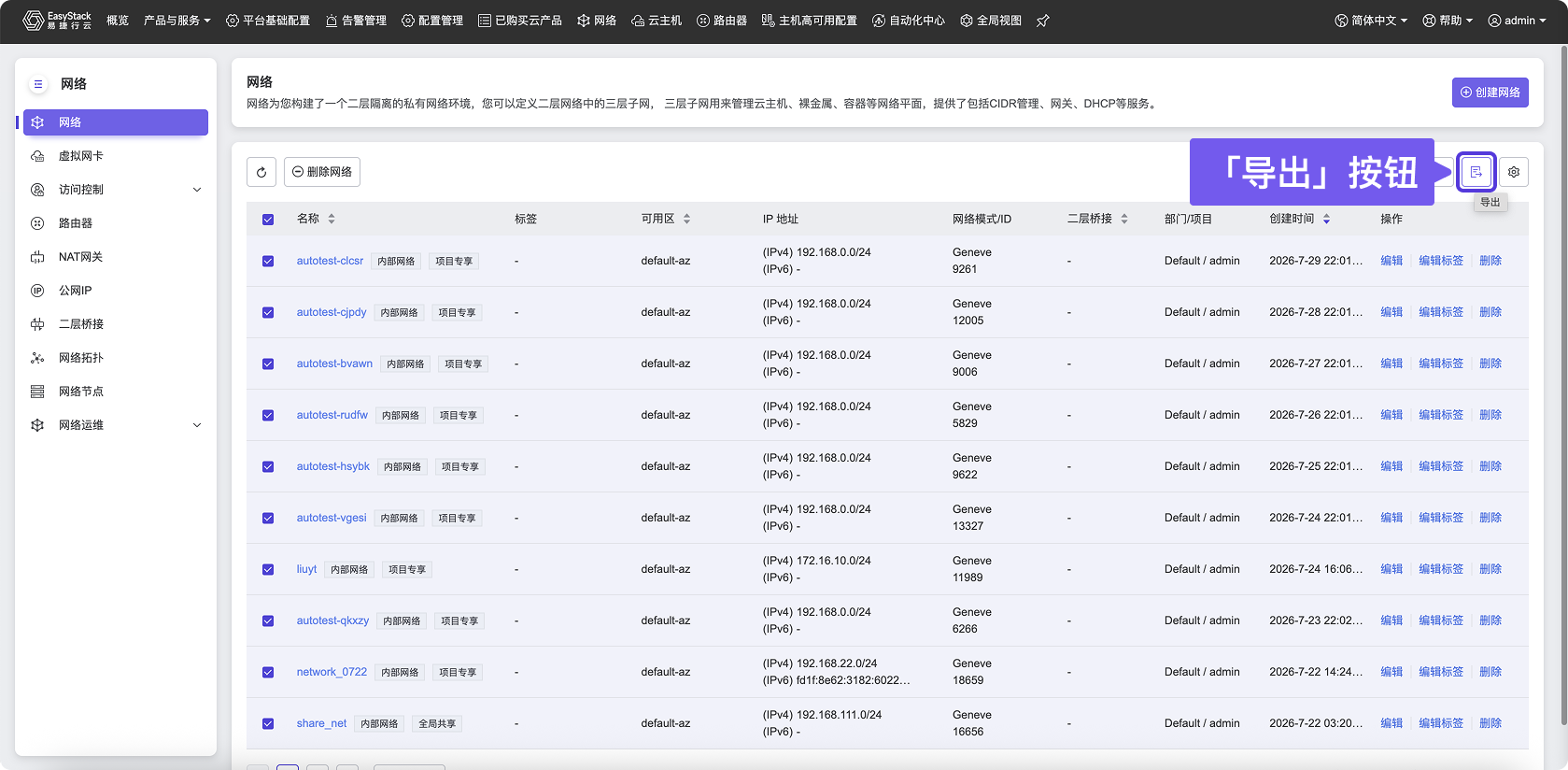
编辑
- 在“网络”页面中,勾选待操作网络后,单击
编辑,弹出“编辑”对话框。 - 配置参数后,单击
保存,完成操作。
编辑标签
- 在“网络”页面中,勾选待操作网络后,单击
编辑标签,弹出“编辑标签”对话框。 - 配置参数后,单击
保存,完成操作。
说明:
当需要添加标签时,除支持选择已创建的标签外,还支持直接输入需要新建的标签。新建标签将在关闭对话框后,同步添加至云平台的标签服务中。
删除网络
- 在“网络”页面中,勾选待操作网络后,单击
删除网络,弹出“删除网络”提示框。 - 单击
删除,完成操作。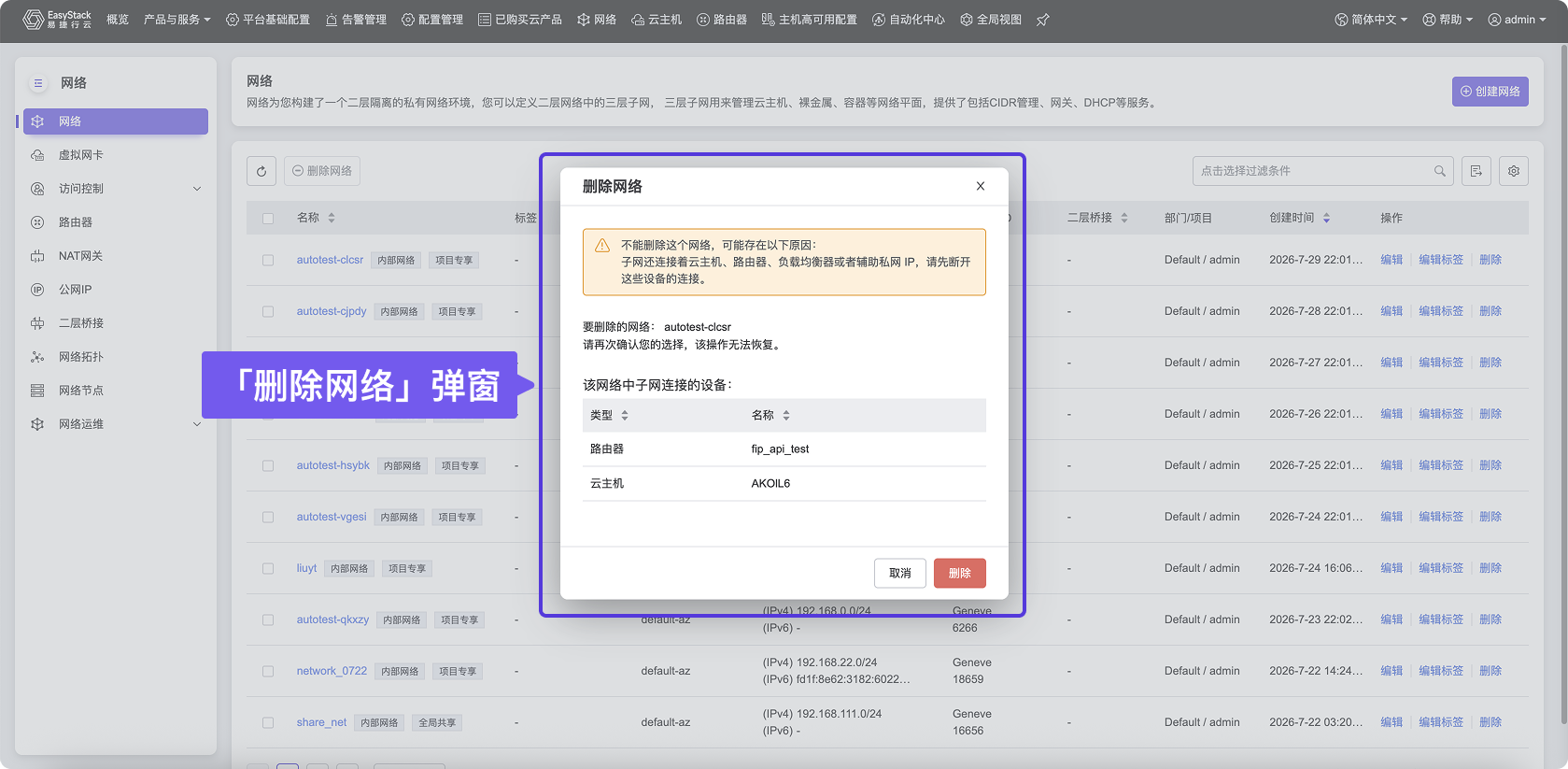
警告:
- 删除后的网络无法恢复,请谨慎操作。
- 删除网络前,请先断开该网络与各资源、路由器等设备的连接。


