本章节主要介绍在虚拟网卡页面中,针对虚拟网卡的一系列运维管理操作,如创建虚拟网卡、导出、查看详情、绑定到资源、从资源解绑、编辑、编辑安全组、编辑QoS、管理虚拟IP、编辑标签和删除虚拟网卡等。在云平台顶部导航栏中,依次选择[产品与服务]-[网络]-[虚拟网卡],即可进入“虚拟网卡”页面。

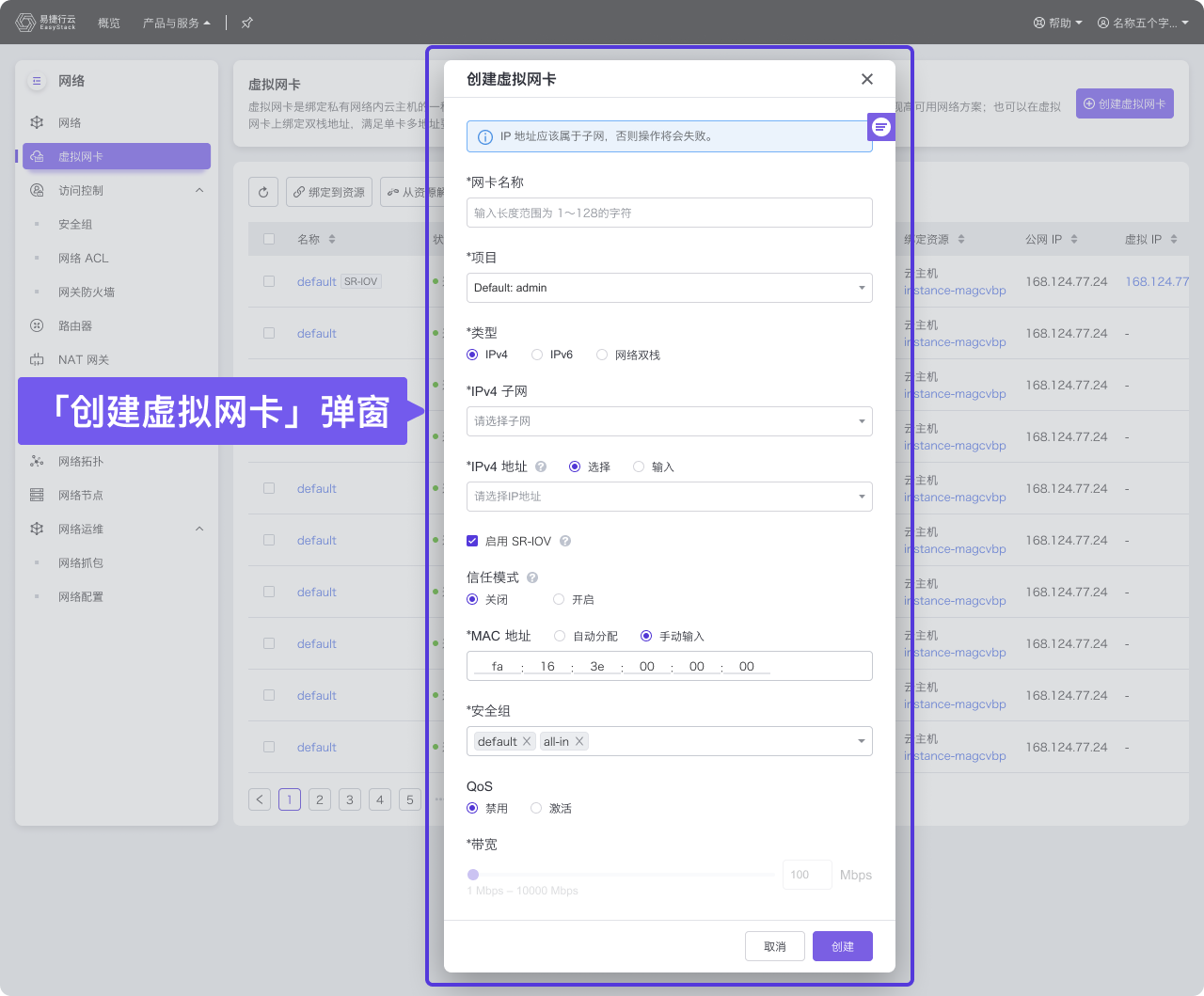
创建虚拟网卡

- 在“虚拟网卡”页面中,单击
创建虚拟网卡,弹出“创建虚拟网卡”对话框。 - 配置参数后,单击
创建,完成操作。
| 参数 | 说明 |
|---|---|
| 网卡名称 | 该虚拟网卡的名称。 |
| 项目 | 该虚拟网卡的所属项目。 |
| 类型 | 该虚拟网卡的类型。该参数值可选IPv4、IPv6或网络双栈,即同时配置IPv4和IPv6地址。 选择类型后,需要设置对应的子网和IP地址。其中,IP地址不能与所选二层基础网络的子网网关相同。 |
| 启用SR-IOV | 该虚拟网卡是否启用SR-IOV功能。 |
| 信任模式 | 只有启用SR-IOV且所选子网所属网络为Flat网络时,才显示该参数,默认关闭。 开启后,虚拟网卡可接收任意VLAN、任意MAC地址和任意IP地址的网络包。 |
| MAC地址 | 该虚拟网卡的MAC地址。该参数值可选自动分配或手动输入。选择“手动输入”时,需要输入MAC地址。 |
| 安全组 | 该虚拟网卡绑定的安全组。 |
| QoS | 该虚拟网卡的QoS(Quality of Service,服务质量)功能是否激活。激活QoS后,需要设置该虚拟网卡的带宽限制。 |
说明:
- 未启用SR-IOV或所选子网所属网络不是Flat网络时,不显示“信任模式”。
- 开启信任模式后,虚拟网卡绑定资源所在计算节点的物理网卡须为ConnectX-4(cx4)、ConnectX-5(cx5)或ConnectX-6(cx6)系列网卡。
查看详情
在“虚拟网卡”页面中,单击虚拟网卡名称,可进入其详情页面。在详情页面中,可查看该虚拟网卡的基本信息、标签、安全组和辅助私网IP信息。虚拟网卡启用SR-IOV后,基本信息中同时显示“信任模式”及其当前状态;未启用SR-IOV时,不显示该信息。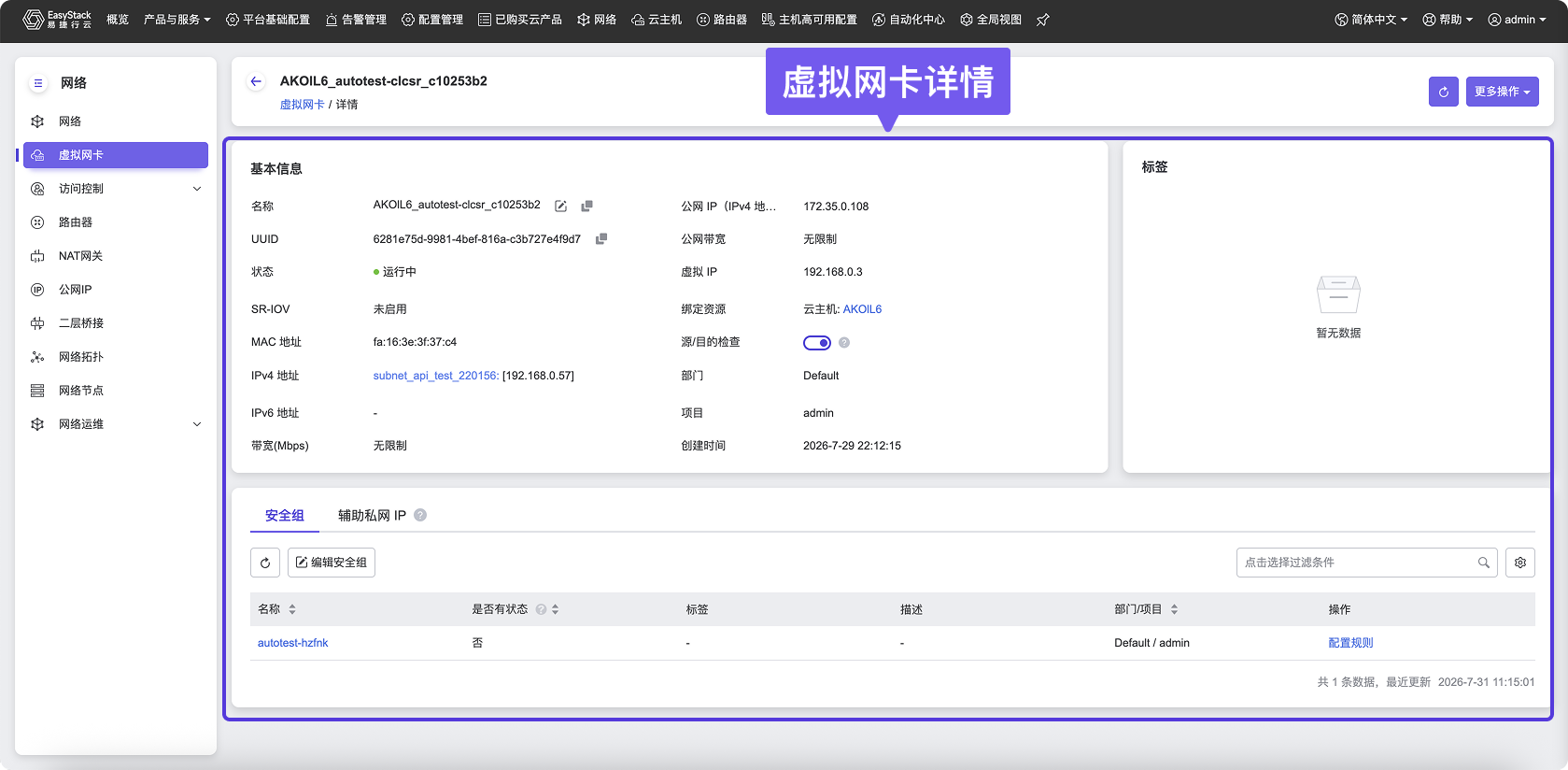
在指定虚拟网卡的详情页面中,还支持对虚拟网卡执行编辑名称、编辑安全组、配置安全组规则、创建辅助私网IP、绑定公网IP到辅助私网IP等操作。具体操作说明如下。
编辑名称
- 在“基本信息”区域框中,单击名称后的“编辑”图标,弹出“编辑名称”对话框。
- 配置参数后,单击
保存,完成操作。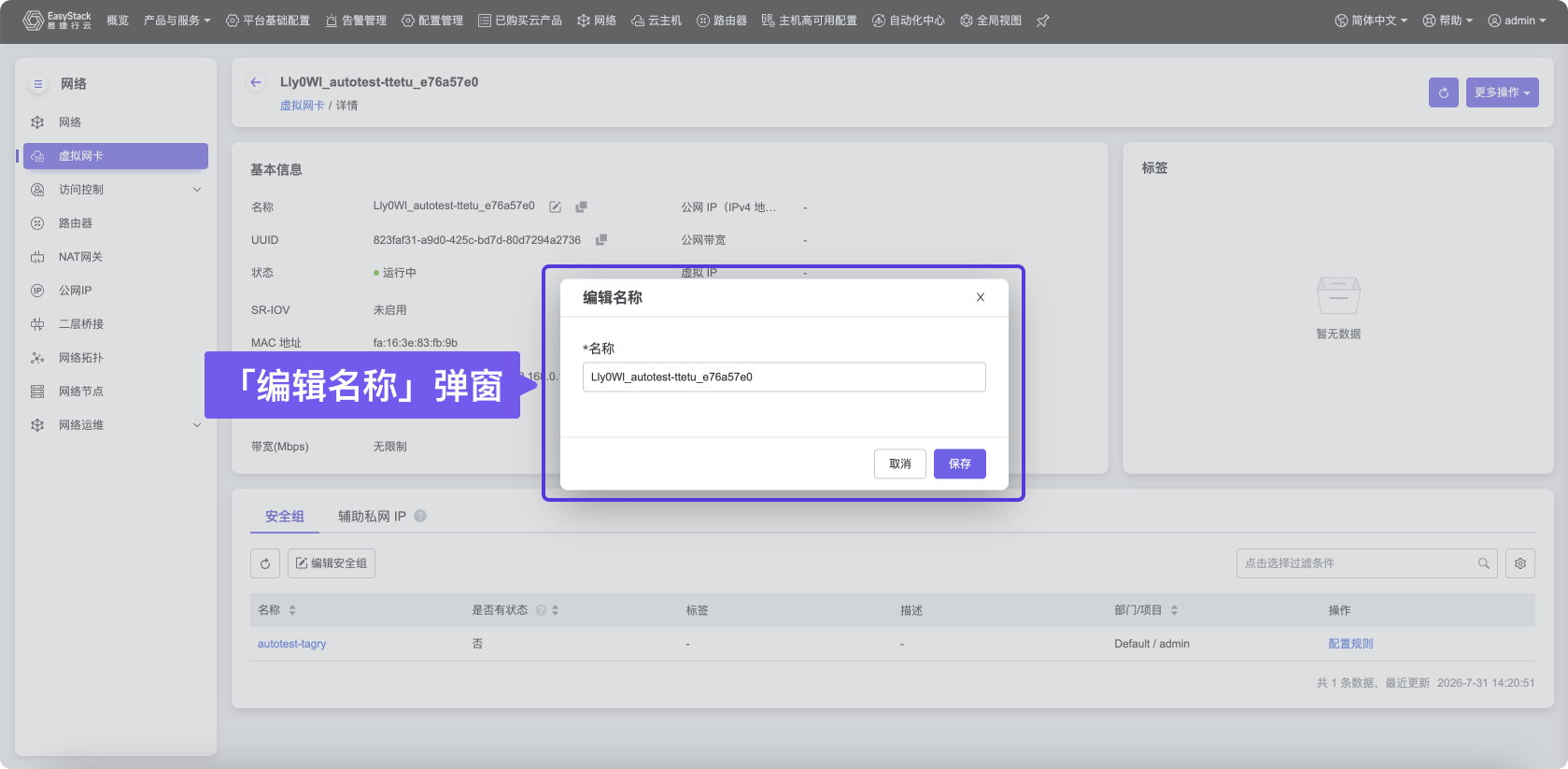
编辑安全组
- 在“安全组”区域框中,单击
编辑安全组,弹出“编辑安全组”对话框。 - 配置参数后,单击
保存,完成操作。
说明:
- 该安全组仅应用于当前虚拟网卡,不会应用到所在云主机的其他虚拟网卡。
- 有状态安全组和无状态安全组不能混合绑定到同一个虚拟网卡。
配置安全组规则
- 在“安全组”区域框中,选择待操作安全组后,单击
配置规则,进入“安全组”详情页面,在详情页中进行添加入方向规则、添加出方向规则等操作。 - 配置参数后,单击
保存,完成操作。具体操作请参考安全组。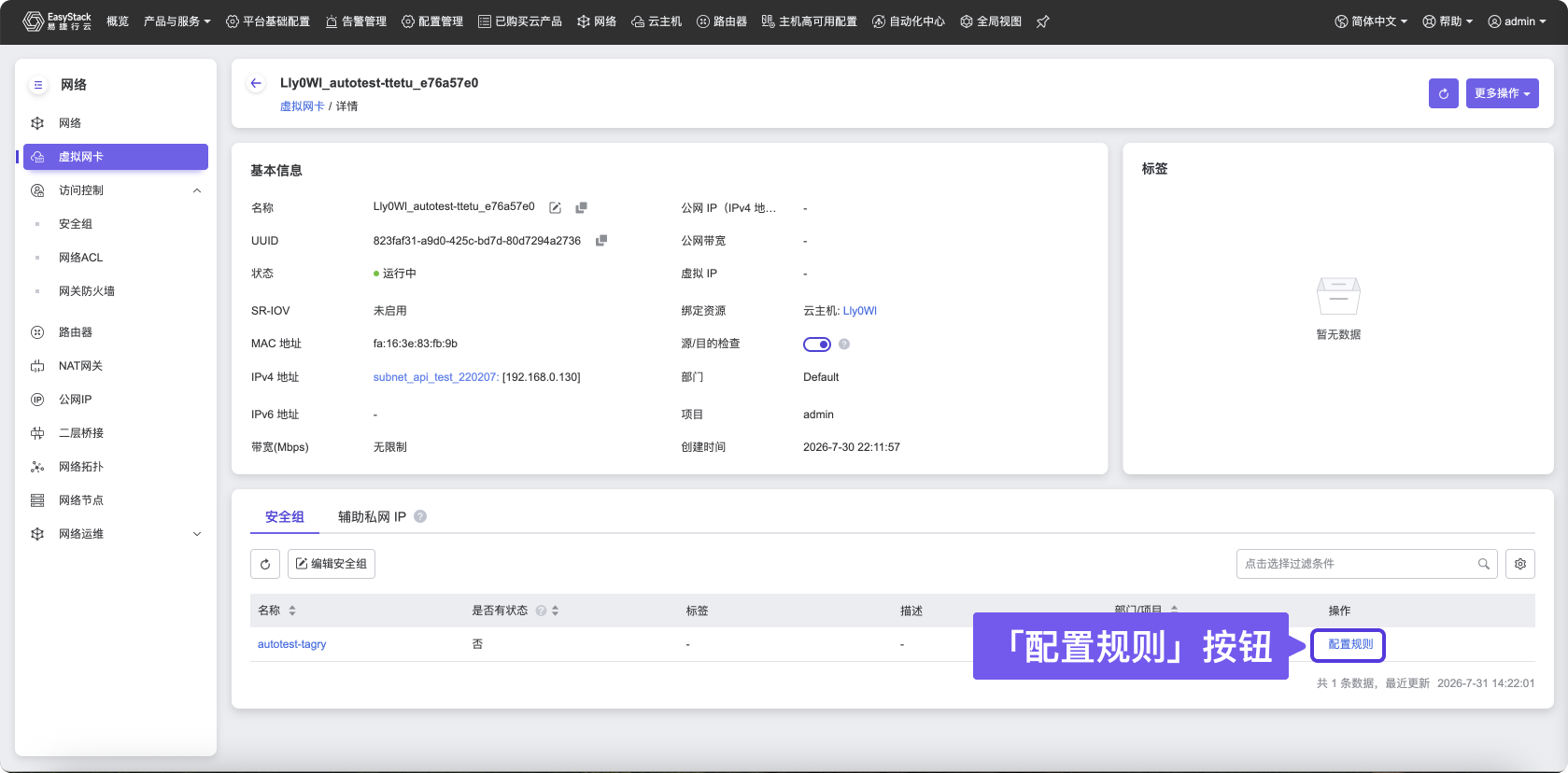
创建辅助私网IP
- 在“辅助私网IP”区域框中,单击
创建辅助私网IP,弹出“创建辅助私网IP”对话框。 - 配置参数后,单击
保存,完成操作。
| 参数 | 说明 |
|---|---|
| IP类型 | 该辅助私网IP的类型。只有虚拟网卡为双栈网卡时,该参数值可选IPv4或IPv6。 |
| 名称 | 该辅助私网IP的名称。 |
| IP地址 | 该辅助私网IP的地址。 |
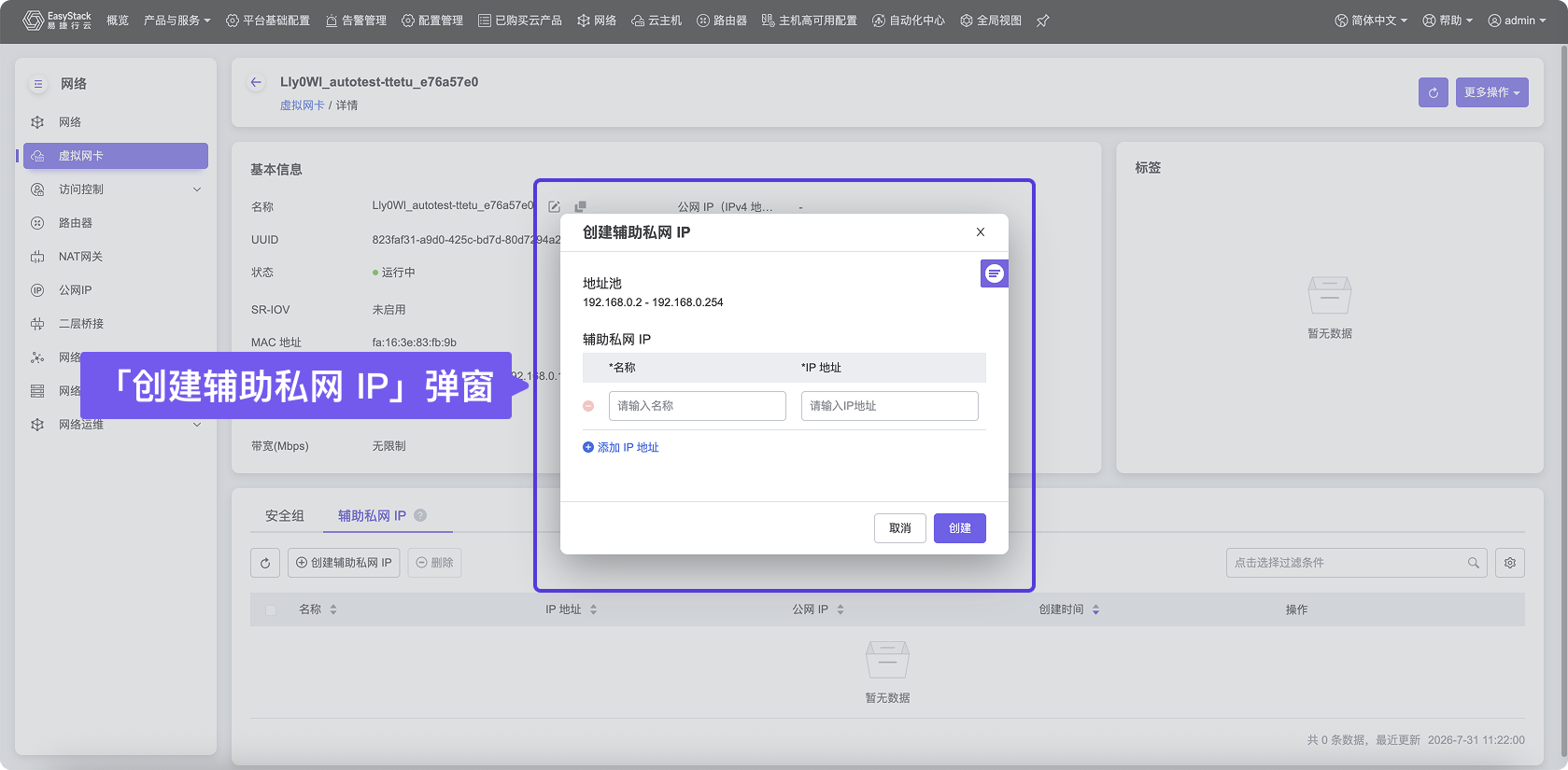
说明:
- 默认创建的辅助私网IP类型与虚拟网卡类型保持一致。只有虚拟网卡为双栈网卡时,才可选择创建IPv4或IPv6类型的辅助私网IP。
- 支持一次创建多个辅助私网IP。
删除辅助私网IP
- 在“辅助私网IP”区域框中,勾选待操作辅助私网IP后,单击
删除,弹出“删除辅助私网IP”提示框。 - 单击
删除,完成操作。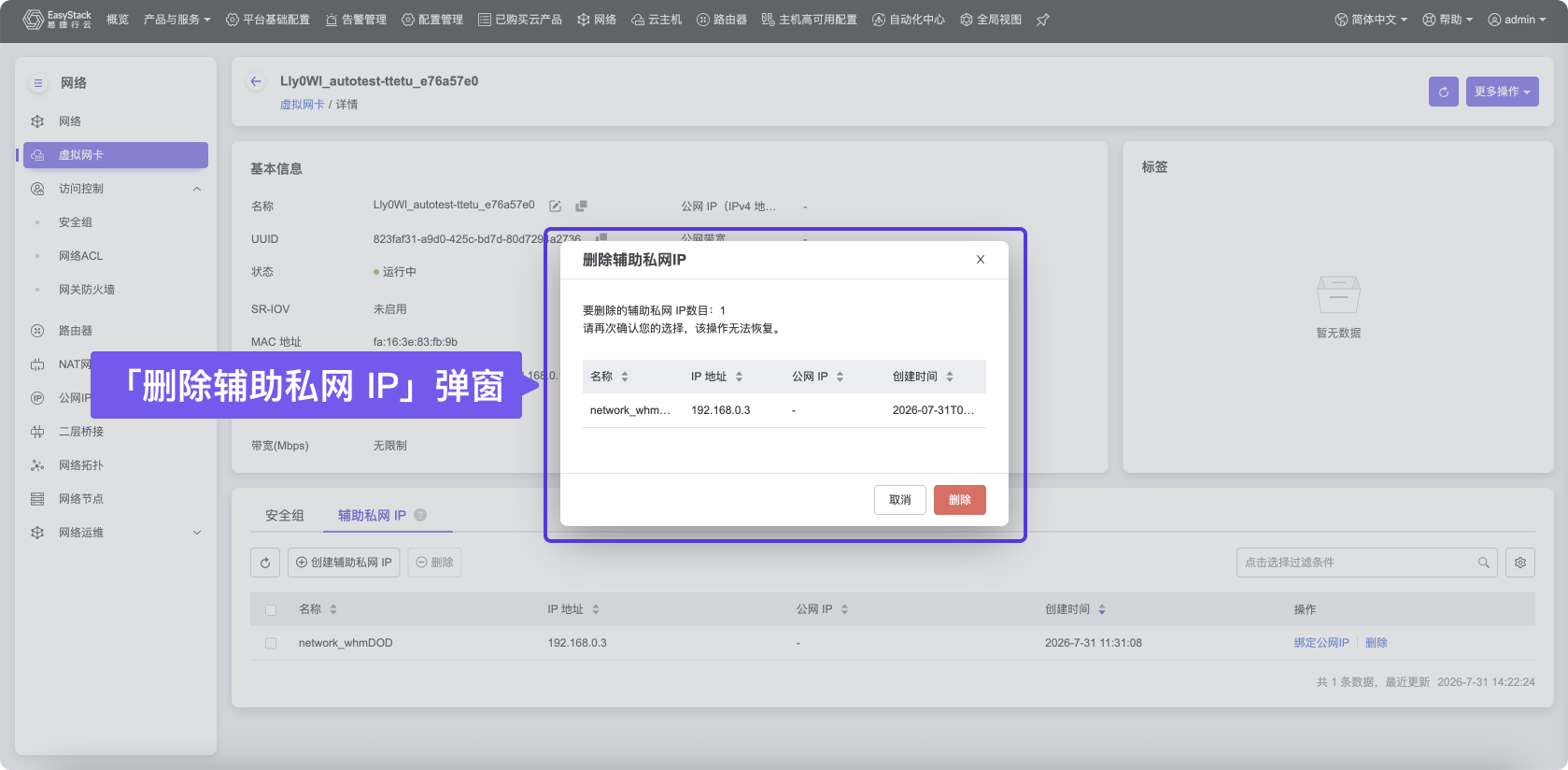
绑定公网IP
- 在“辅助私网IP”区域框中,选择待操作辅助私网IP后,单击
绑定公网IP,弹出“绑定公网IP”对话框。 - 配置参数后,单击
绑定,完成操作。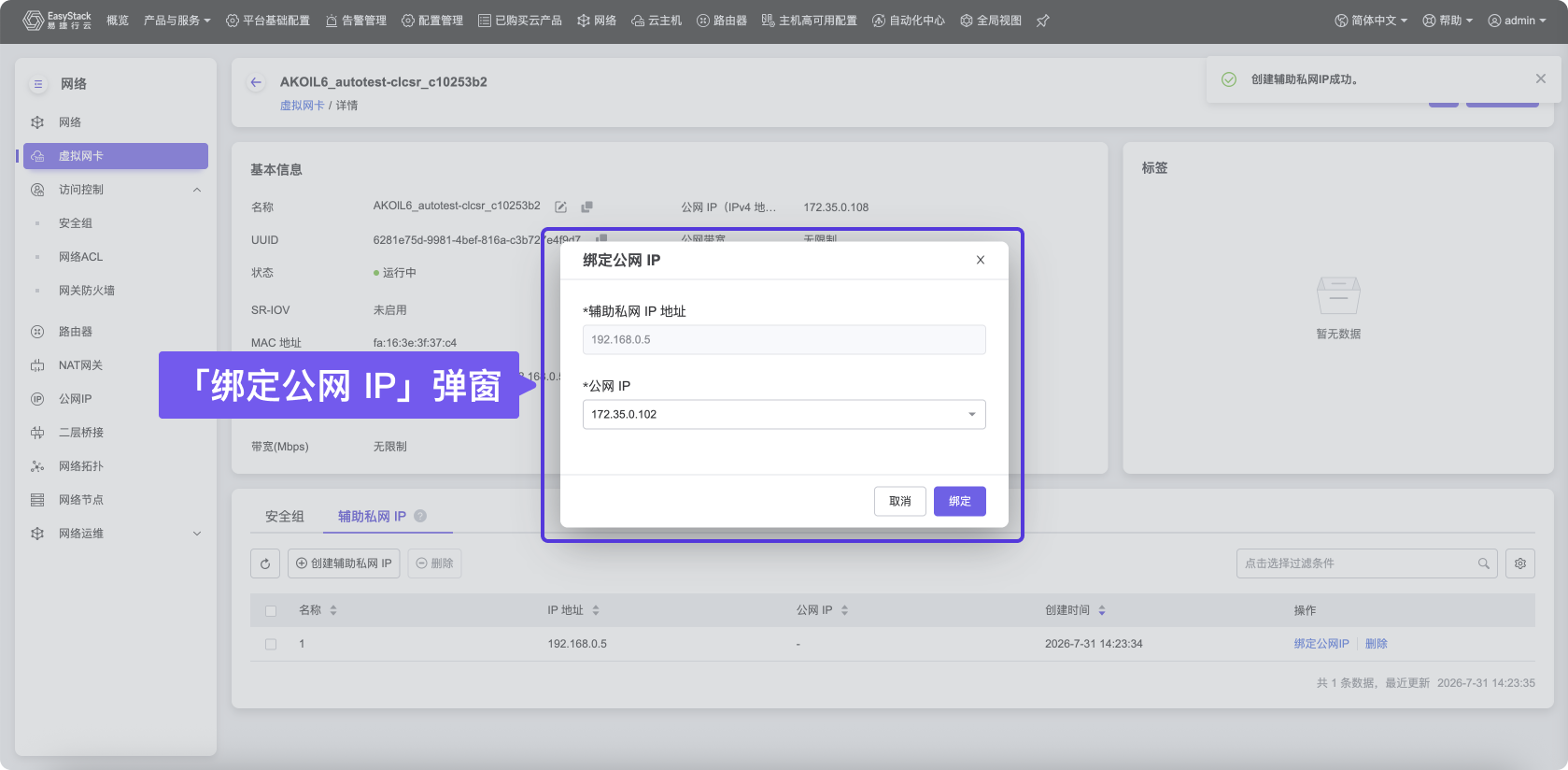
解绑公网IP
- 在“辅助私网IP”区域框中,选择待操作辅助私网IP后,单击
解绑公网IP,弹出“解绑公网IP”提示框。 - 单击
解绑公网IP,完成操作。
导出
在“虚拟网卡”页面中,单击列表上方的导出,可将当前云平台所有虚拟网卡的信息导出为CSV文件。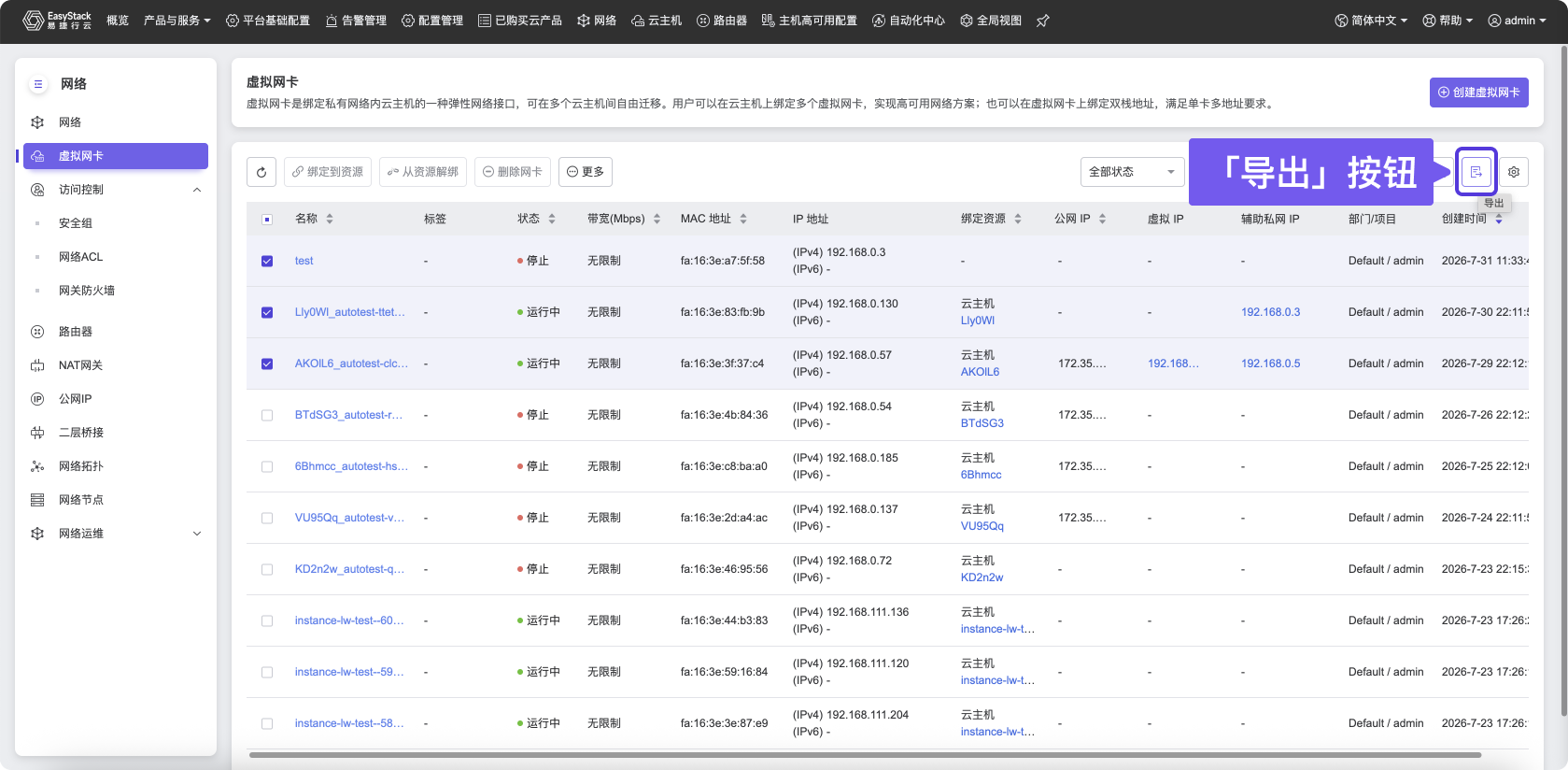
绑定到资源
- 在“虚拟网卡”页面中,勾选待操作虚拟网卡后,单击
绑定到资源,弹出“绑定资源”对话框。 - 选择待绑定资源后,单击
绑定,完成操作。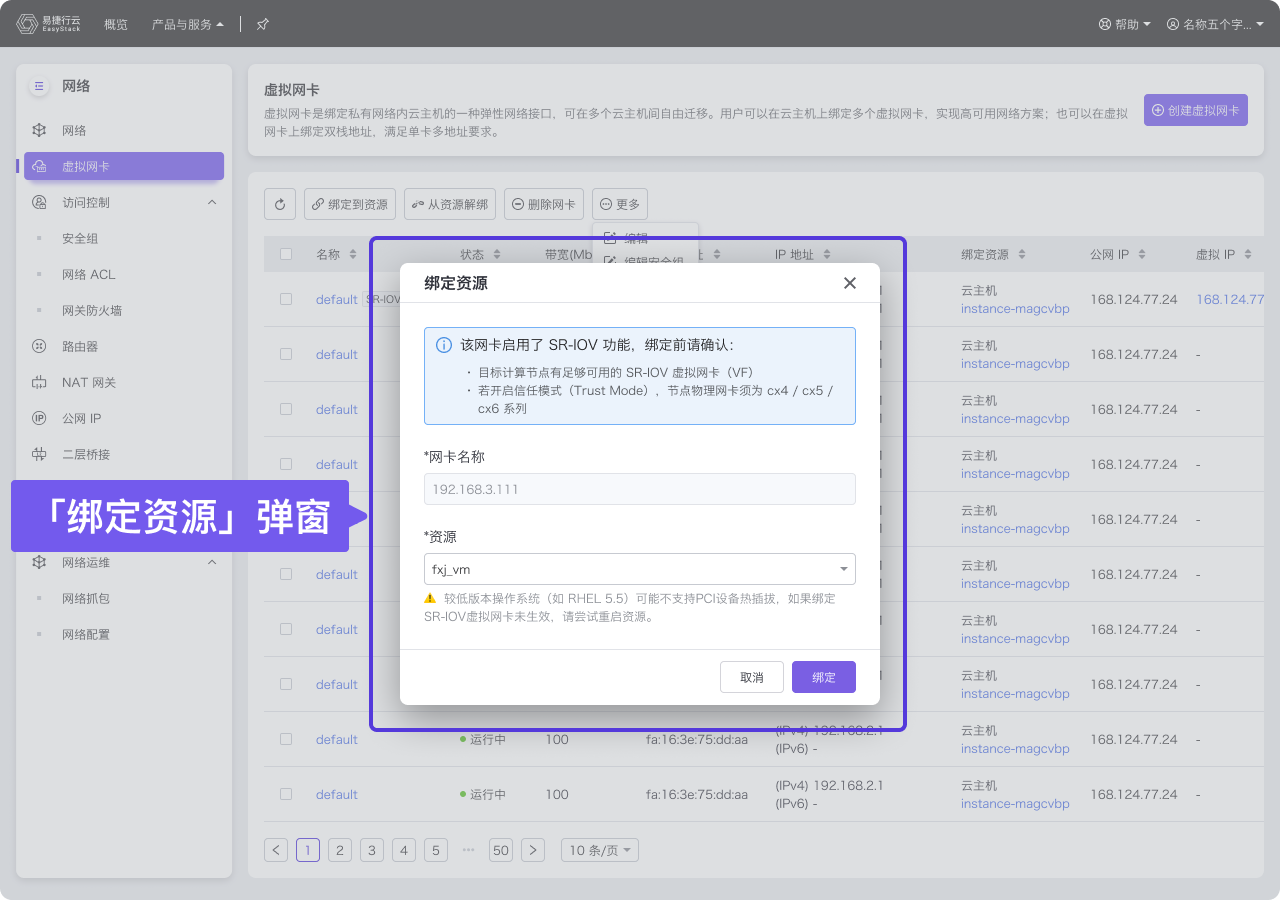
说明:
- 绑定启用SR-IOV的虚拟网卡前,请确认目标计算节点有足够可用的SR-IOV虚拟网卡(VF)。
- 虚拟网卡开启信任模式后,目标计算节点的物理网卡须为ConnectX-4(cx4)、ConnectX-5(cx5)或ConnectX-6(cx6)系列网卡。
- 较低版本的操作系统可能不支持PCI设备热插拔。如果绑定的SR-IOV虚拟网卡未生效,请尝试重启资源。
从资源解绑
- 在“虚拟网卡”页面中,勾选待操作虚拟网卡后,单击
从资源解绑,弹出“从资源解绑网卡”提示框。 - 单击
解绑,完成操作。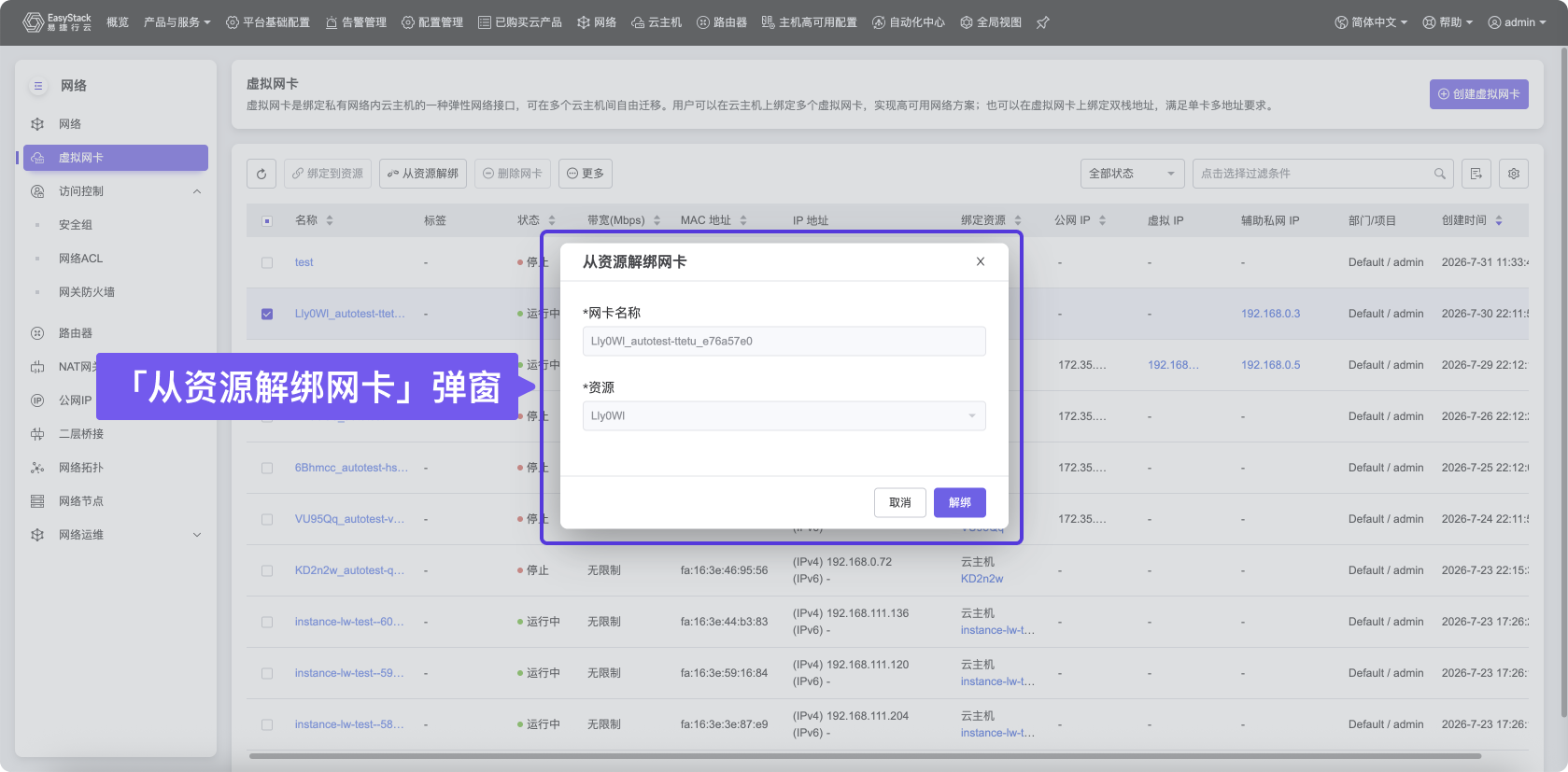
说明:
- 停止状态的云主机资源无法将虚拟网卡从资源解绑。
- 将虚拟网卡从资源解绑前,请先删除该虚拟网卡上添加的所有虚拟IP。
- 当云主机移入回收站后,其绑定的虚拟网卡不能自动解绑,同时也不允许手动解绑。如需释放该虚拟网卡资源,请在将云主机移入回收站前进行手动解绑,或等待云主机彻底删除后自动释放。
编辑
- 在“虚拟网卡”页面中,勾选待操作虚拟网卡后,单击
更多-编辑,弹出“编辑虚拟网卡”对话框。 - 配置参数后,单击
保存,完成操作。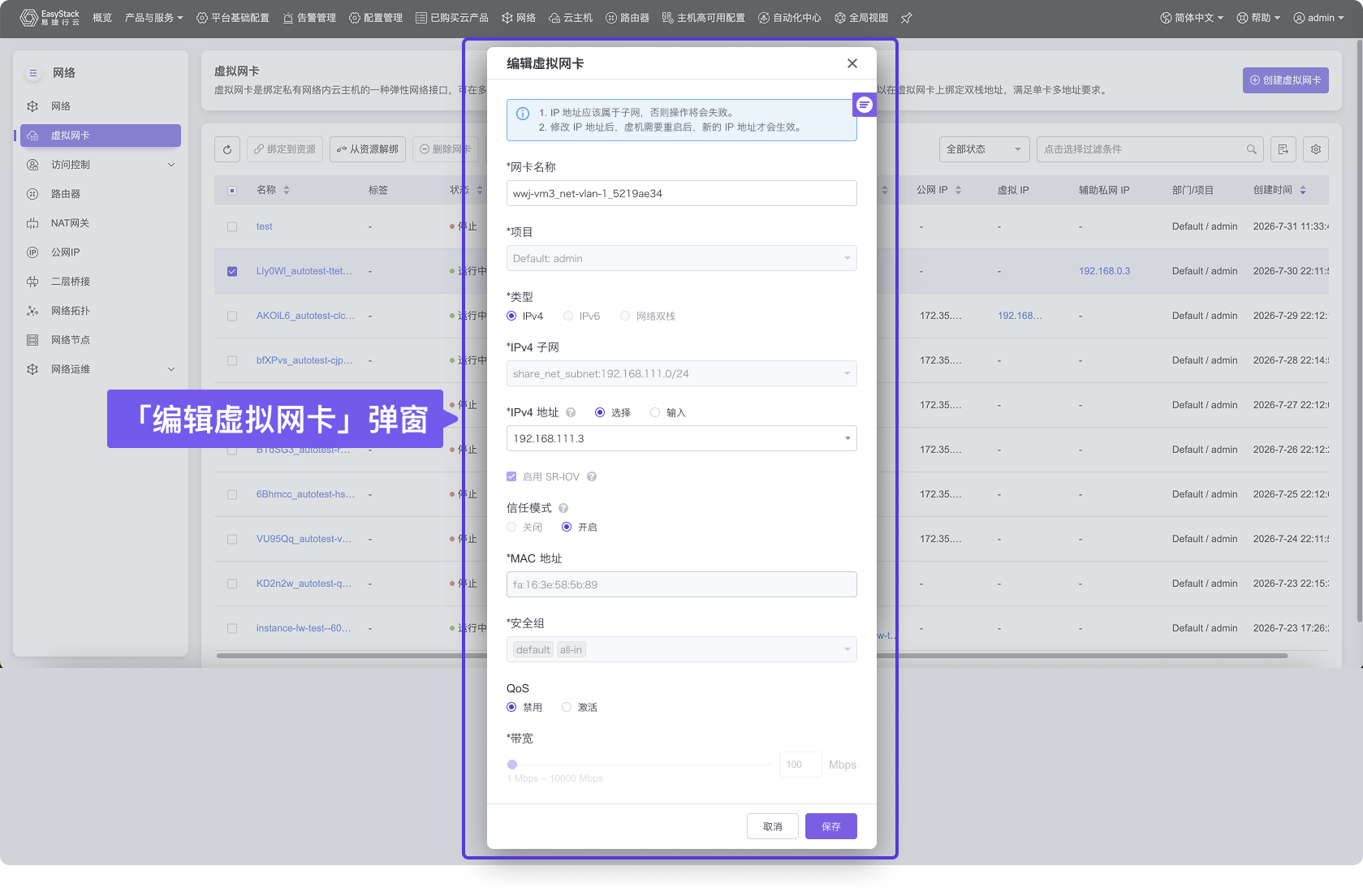
说明:
- 虚拟网卡已启用SR-IOV时,编辑页面显示信任模式及其当前状态,但不支持修改。
- 修改IP地址后,需要重启虚拟网卡绑定的云主机,新的IP地址才会生效。
编辑安全组
- 在“虚拟网卡”页面中,勾选待操作虚拟网卡后,单击
更多-编辑安全组,弹出“编辑安全组”对话框。 - 配置参数后,单击
保存,完成操作。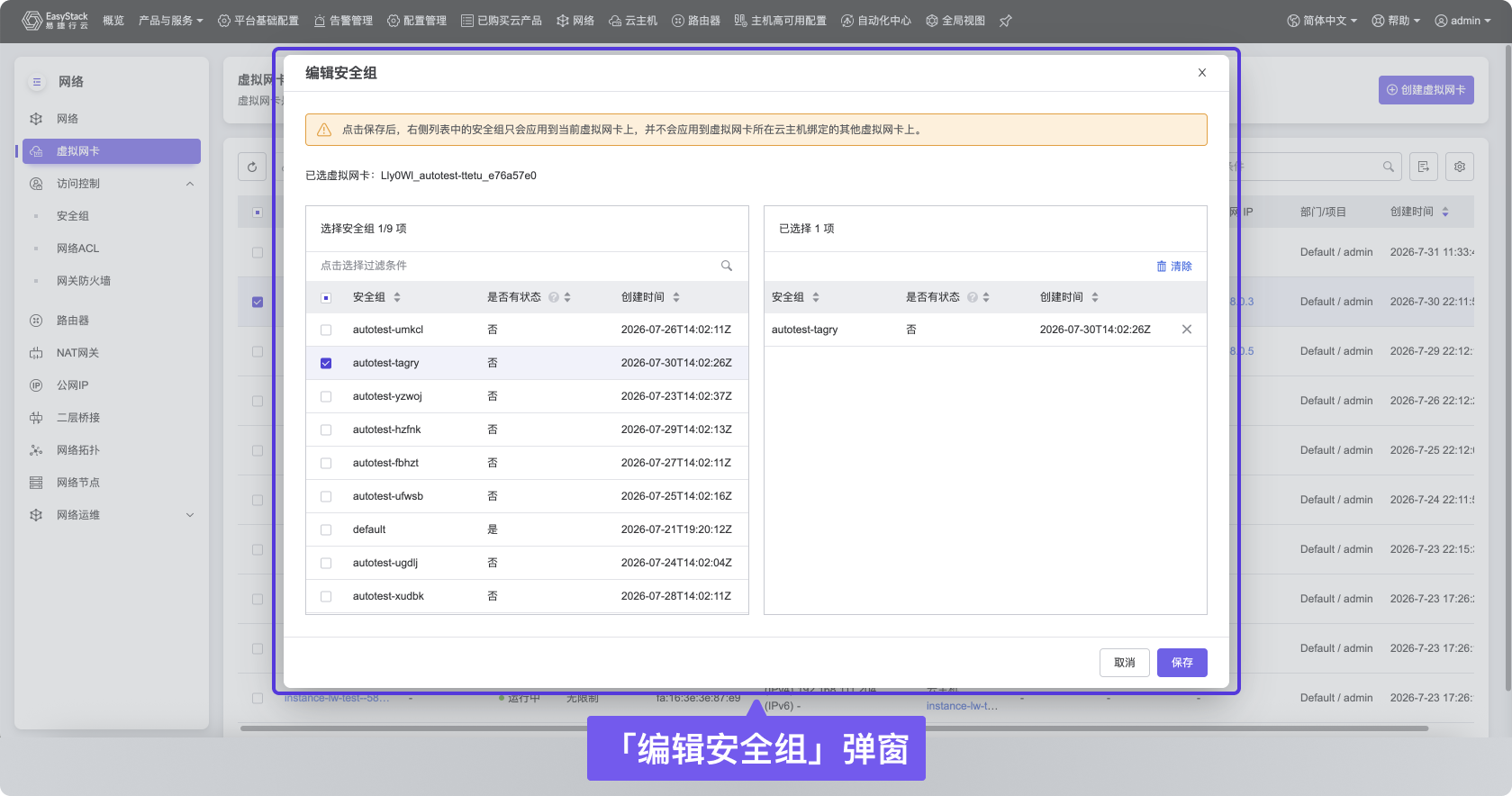
编辑QoS
- 在“虚拟网卡”页面中,勾选待操作虚拟网卡后,单击
更多-编辑QoS,弹出“编辑QoS”对话框。 - 配置参数后,单击
保存,完成操作。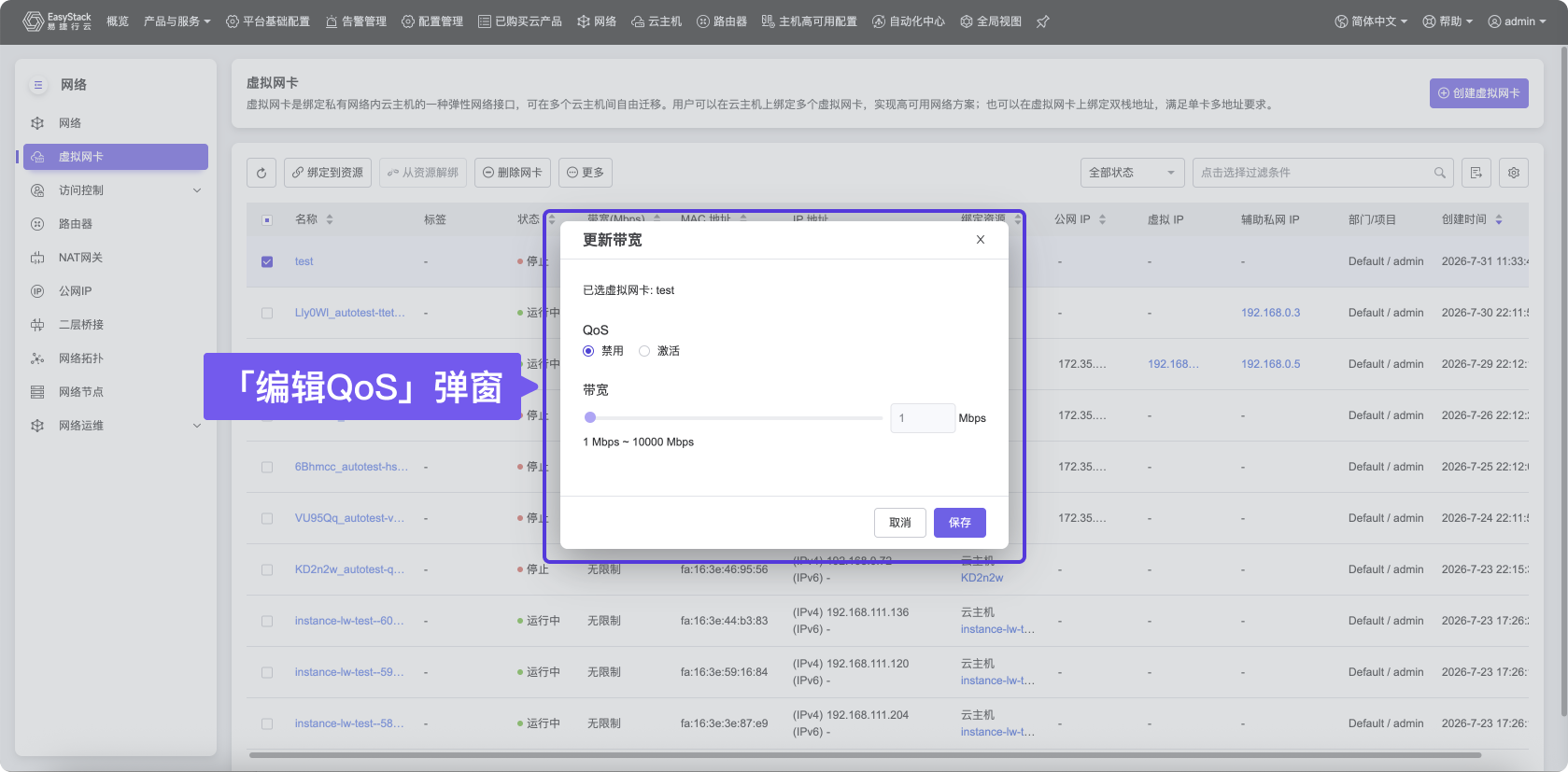
说明:
批量设置QoS时,当前设置的QoS策略会覆盖虚拟网卡中已有的QoS策略。
管理虚拟IP
本操作用于为虚拟网卡配置虚拟IP。通常可以将同一个虚拟IP绑定到多个资源的虚拟网卡,作为用户自定义高可用服务的可漂移网络入口,保障业务应用的高可用性。
- 在“虚拟网卡”页面中,勾选待操作虚拟网卡后,单击
更多-管理虚拟IP,弹出“管理虚拟IP”对话框。 - 单击
创建虚拟IP,弹出“创建虚拟IP”对话框。选择IP地址后,单击创建,完成创建虚拟IP操作。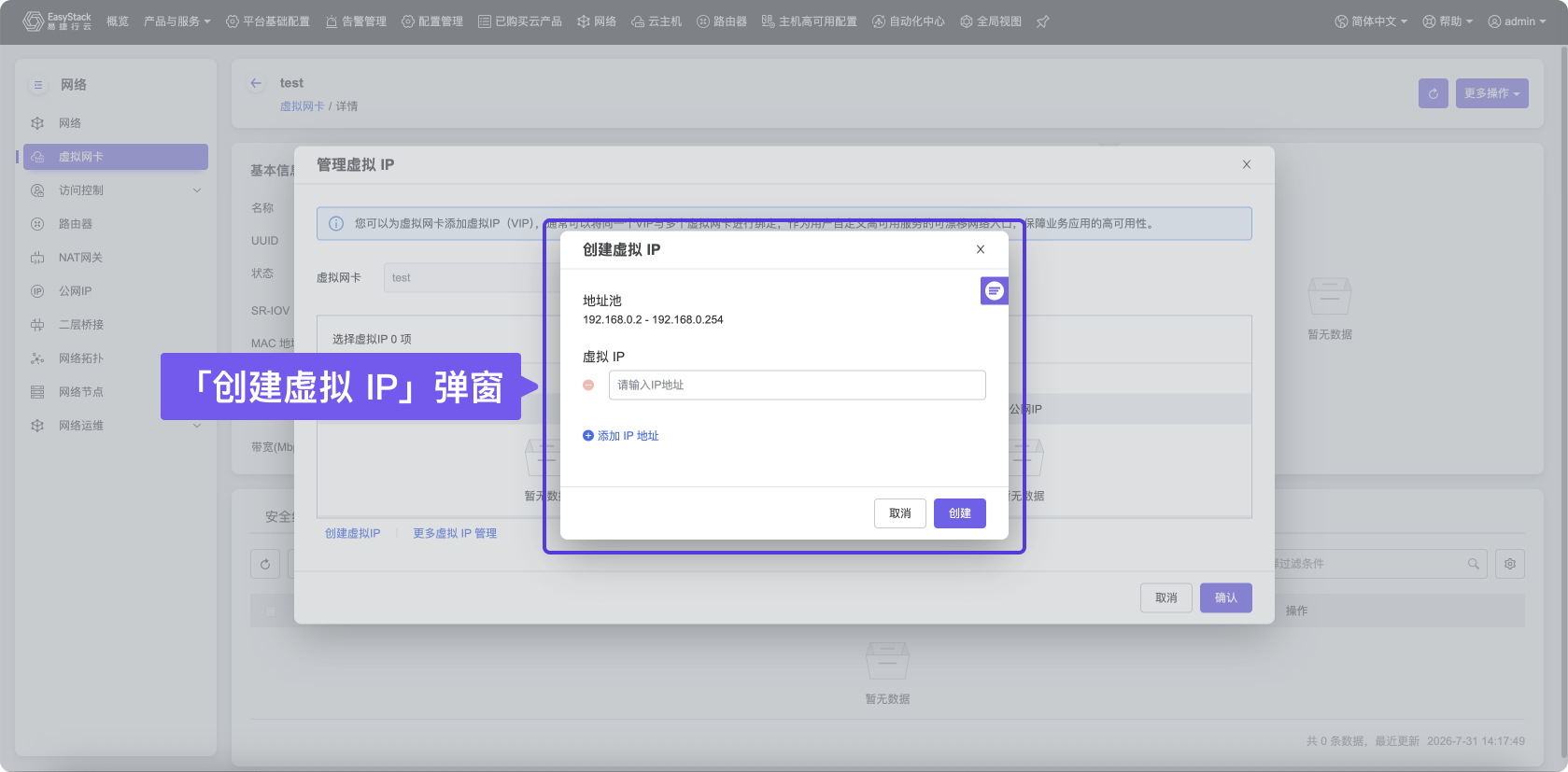
- 选择已经创建的虚拟IP地址,单击
确认,完成为虚拟网卡配置虚拟IP的操作。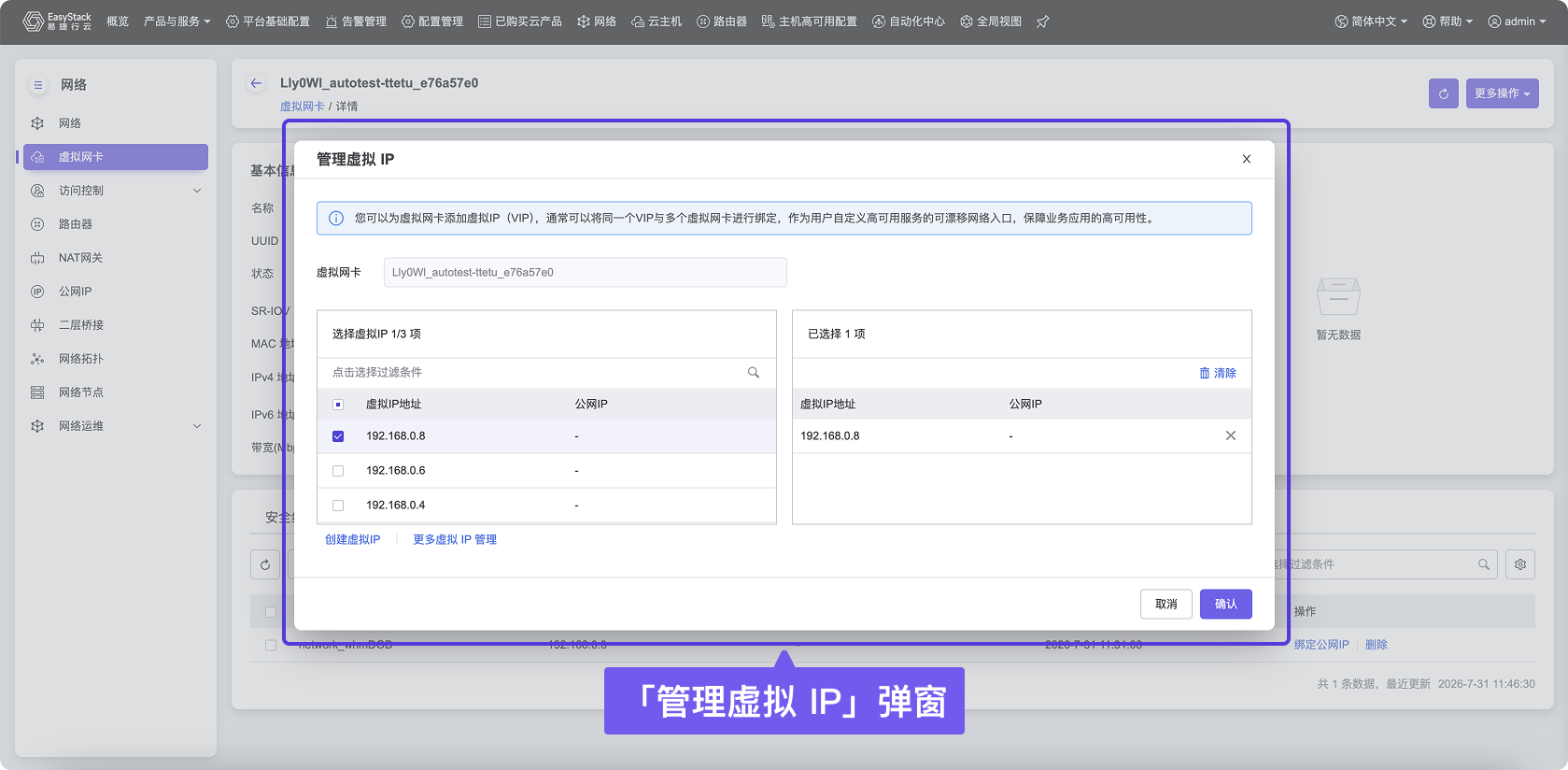
说明:
- 当指定虚拟网卡需要添加多个虚拟IP时,选择多个虚拟IP地址后,单击
确认即可。- 当指定虚拟网卡需要删除虚拟IP时,单击待操作虚拟IP后的“X”图标,再单击
确认即可。
编辑标签
- 在“虚拟网卡”页面中,勾选待操作虚拟网卡后,单击
更多-编辑标签,弹出“编辑标签”对话框。 - 配置参数后,单击
保存,完成操作。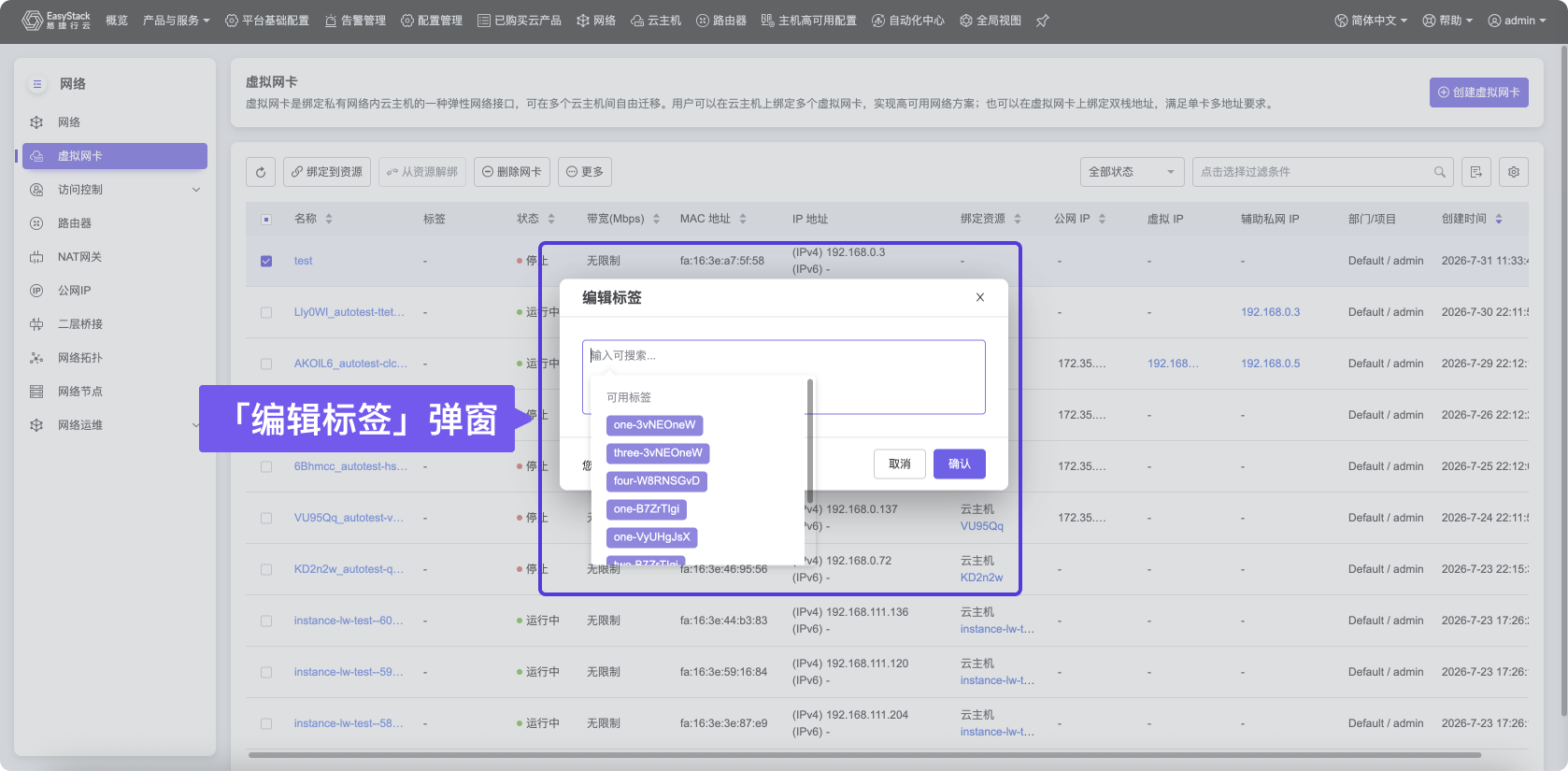
说明:
当需要添加标签时,除支持选择已创建的标签外,还支持直接输入需要新建的标签。新建标签将在关闭对话框后,同步添加至云平台的标签服务中。
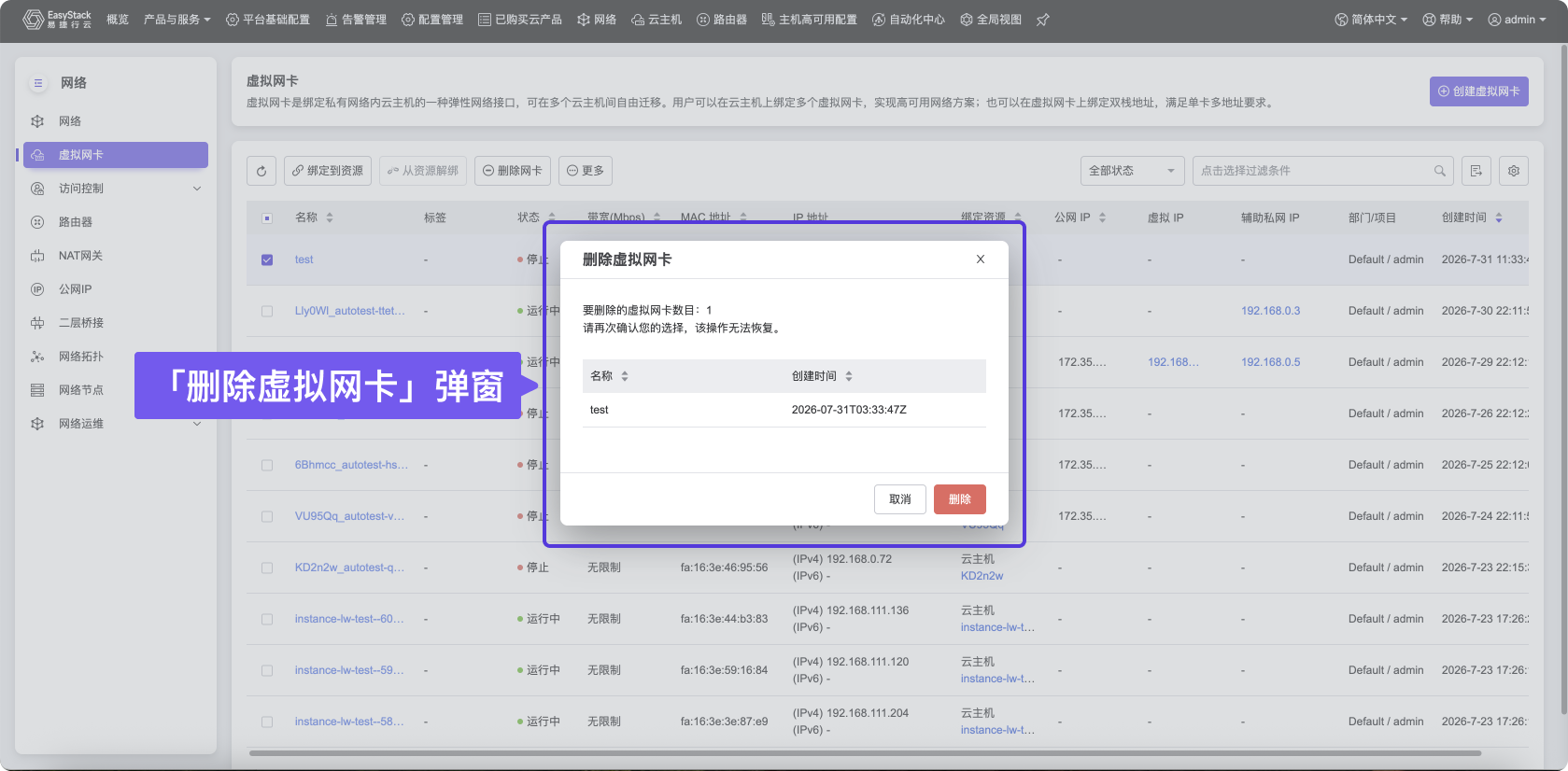
删除网卡
- 在“虚拟网卡”页面中,勾选待操作虚拟网卡后,单击
删除网卡,弹出“删除虚拟网卡”提示框。 - 单击
删除,完成操作。