


本章节主要介绍 API Key 的创建、查看详情、绑定套餐、新增密钥、启用、禁用、重命名和删除等管理操作。在云平台顶部导航栏中,依次选择[产品与服务]-[大模型服务]-[API Key],即可进入“API Key”页面。
API Key 是访问模型网关的鉴权主体,可绑定套餐并持有多把密钥。其中,密钥是业务系统实际使用的访问凭证;同一 API Key 下的不同密钥可独立禁用或删除,便于进行密钥轮换。
查看API Key

在“API Key”页面中,可查看已创建的 API Key,并根据名称、状态等条件筛选目标 API Key。
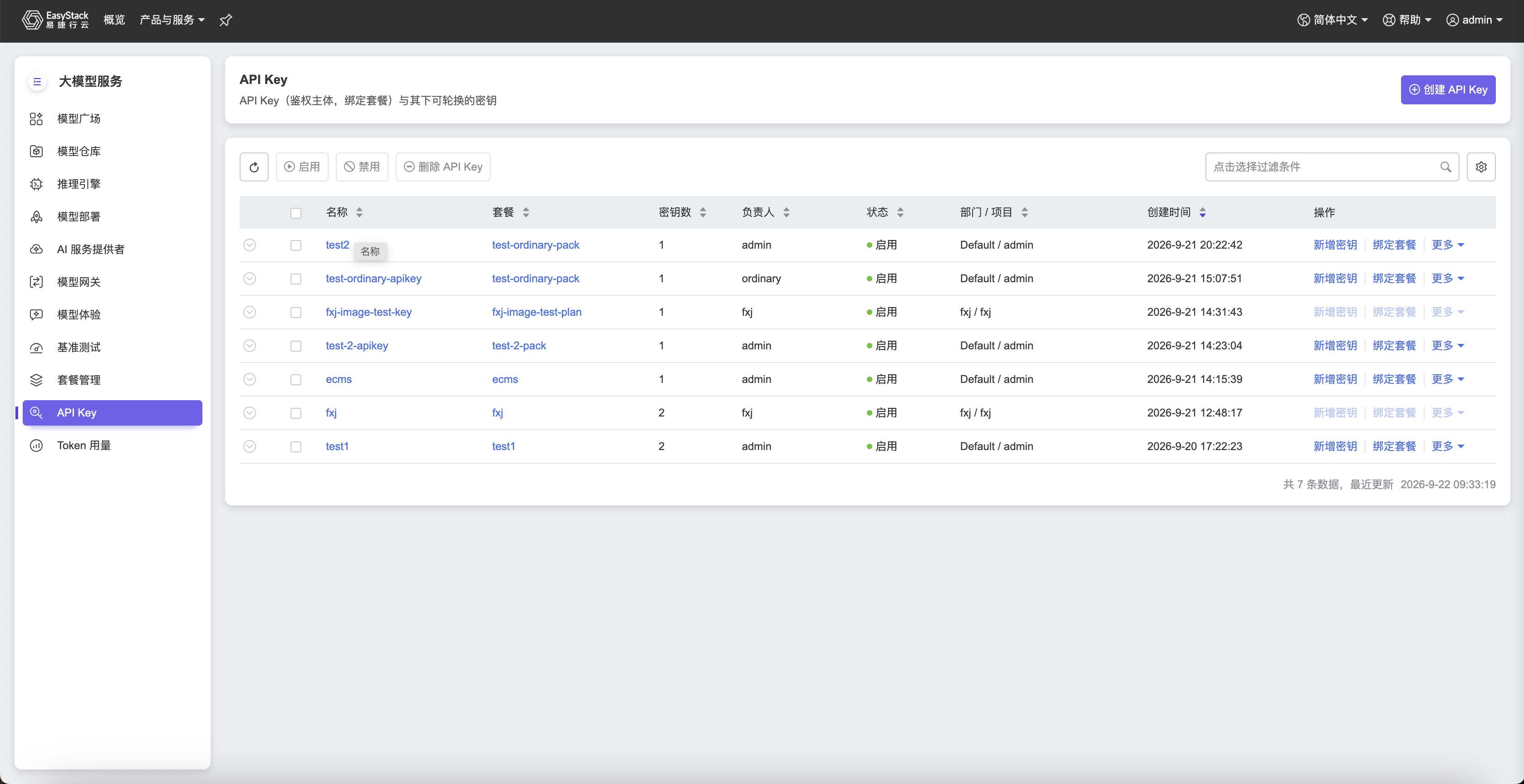
列表中主要显示以下信息。
| 参数 | 说明 |
|---|---|
| 名称 | API Key 的名称。单击名称可进入对应的详情页面。 |
| 套餐 | API Key 当前绑定的套餐。套餐用于控制可访问的模型路由以及请求数、Token 数等限速额度。 |
| 密钥数 | API Key 当前持有的密钥数量。 |
| 负责人 | API Key 的负责人。 |
| 状态 | API Key 当前的状态,包括启用和禁用。 |
| 部门/项目 | API Key 所属的部门或项目。 |
| 创建时间 | API Key 的创建时间。 |
| 操作 | 支持执行新增密钥、绑定套餐及其他管理操作。 |
单击 API Key 所在行前的展开图标,可查看该 API Key 已签发的密钥。密钥列表显示密钥值、状态、创建时间及可执行的操作。出于安全考虑,已创建的密钥值将以脱敏形式显示,例如 sk-beacon-...1544。
创建API Key
- 在“API Key”页面中,单击
创建 API Key,弹出“创建 API Key”对话框。 - 配置参数后,单击
创建并签发密钥。 - 创建完成后,复制并妥善保存页面显示的密钥。
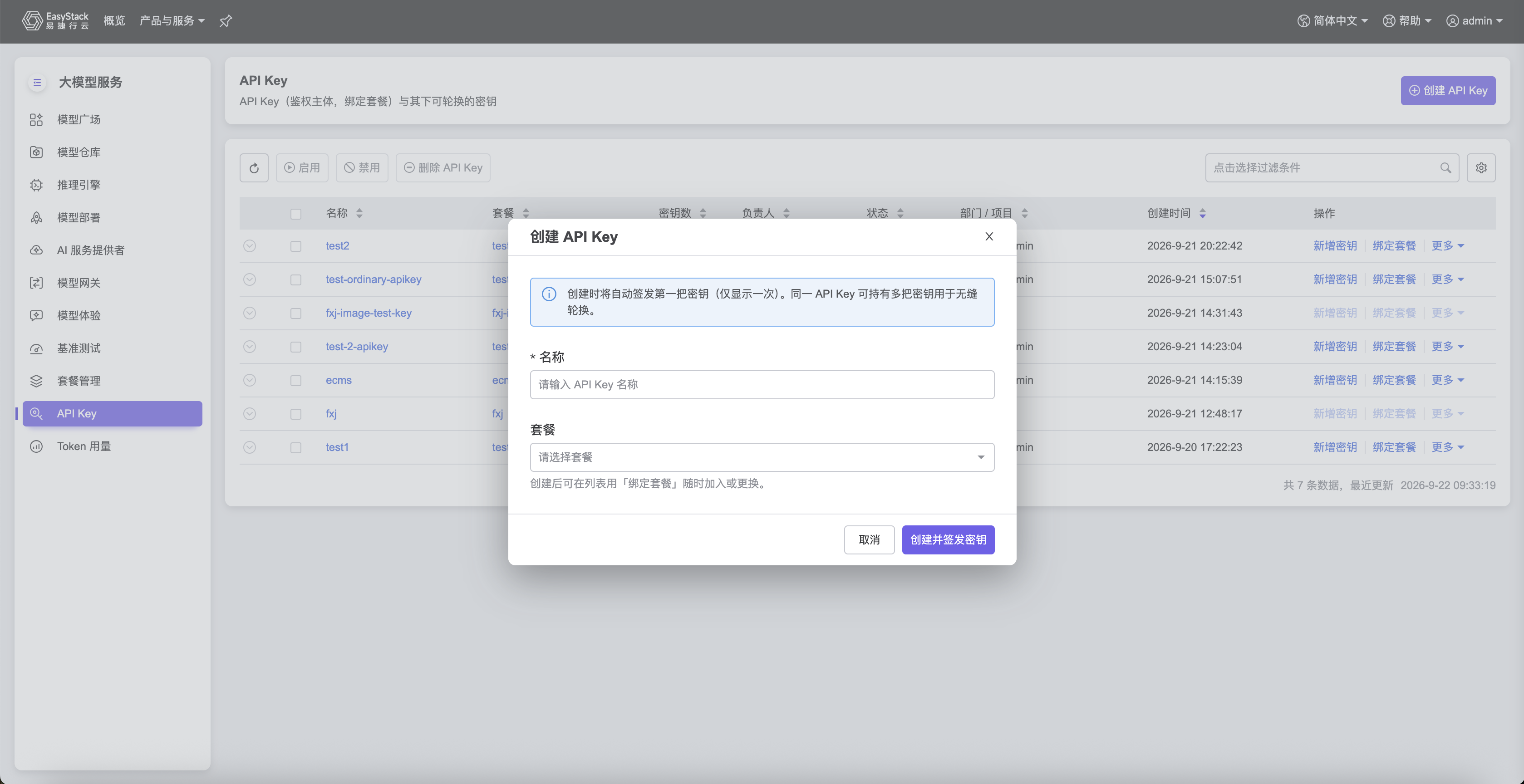
| 参数 | 说明 |
|---|---|
| 名称 | API Key 的名称,用于标识使用该 API Key 的业务、应用或调用方。 |
| 套餐 | API Key 需要绑定的套餐。绑定套餐后,API Key 将按照套餐配置获得相应的模型路由访问权限和限速额度。创建时也可暂不绑定,后续通过绑定套餐完成配置。 |
说明:
- 创建 API Key 时,系统将自动签发第一把密钥。
- 新签发的密钥仅在创建完成后完整显示一次,请立即复制并存放在安全位置。关闭页面后,无法再次查看完整密钥。
- 请勿将密钥直接写入公开代码仓库、前端代码或其他不安全的位置。
- 同一个 API Key 可持有多把密钥,以便进行无缝轮换。
查看详情
在“API Key”页面中,单击 API Key 名称,可进入“API Key 详情”页面。
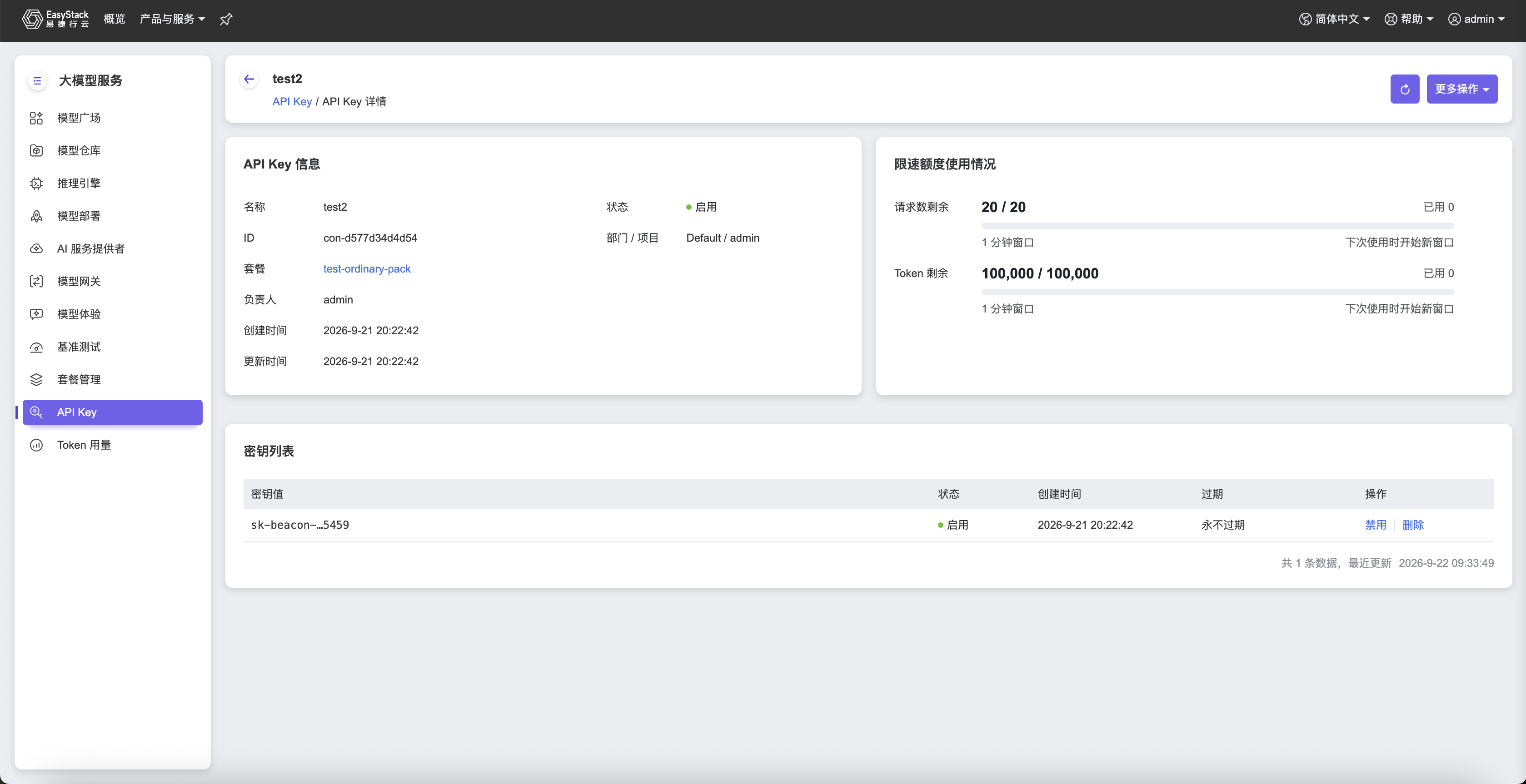
详情页面主要包含以下区域。
API Key信息
“API Key 信息”区域显示以下内容:
| 参数 | 说明 |
|---|---|
| 名称 | API Key 的名称。 |
| ID | API Key 的唯一标识。 |
| 套餐 | API Key 当前绑定的套餐。 |
| 负责人 | API Key 的负责人。 |
| 创建时间 | API Key 的创建时间。 |
| 更新时间 | API Key 最近一次更新的时间。 |
| 状态 | API Key 当前的状态。 |
| 部门/项目 | API Key 所属的部门或项目。 |
限速额度使用情况
“限速额度使用情况”区域显示当前 API Key 的额度使用情况,包括:
- 请求数剩余量、已使用量及限速窗口。
- Token 剩余量、已使用量及限速窗口。
- 当前限速窗口的状态。
请求数和 Token 限额由 API Key 绑定的套餐决定。新的限速窗口将在符合套餐规则的情况下重新开始计算。
密钥列表
“密钥列表”区域显示当前 API Key 持有的全部密钥,包括密钥值、状态、创建时间和过期时间等信息,并支持对指定密钥执行禁用和删除操作。
新增密钥
本操作用于为已有 API Key 签发新的密钥。新增密钥后,原有密钥仍然有效,可用于业务系统的无缝密钥轮换。
可通过以下任一方式进入新增密钥操作:
- 在“API Key”页面中,选择目标 API Key,单击
新增密钥。 - 在“API Key 详情”页面中,单击
更多操作-新增密钥。
- 在新增密钥提示框中,确认待操作的 API Key。
- 单击
新增密钥,完成操作。 - 按照页面提示复制并妥善保存新签发的密钥。
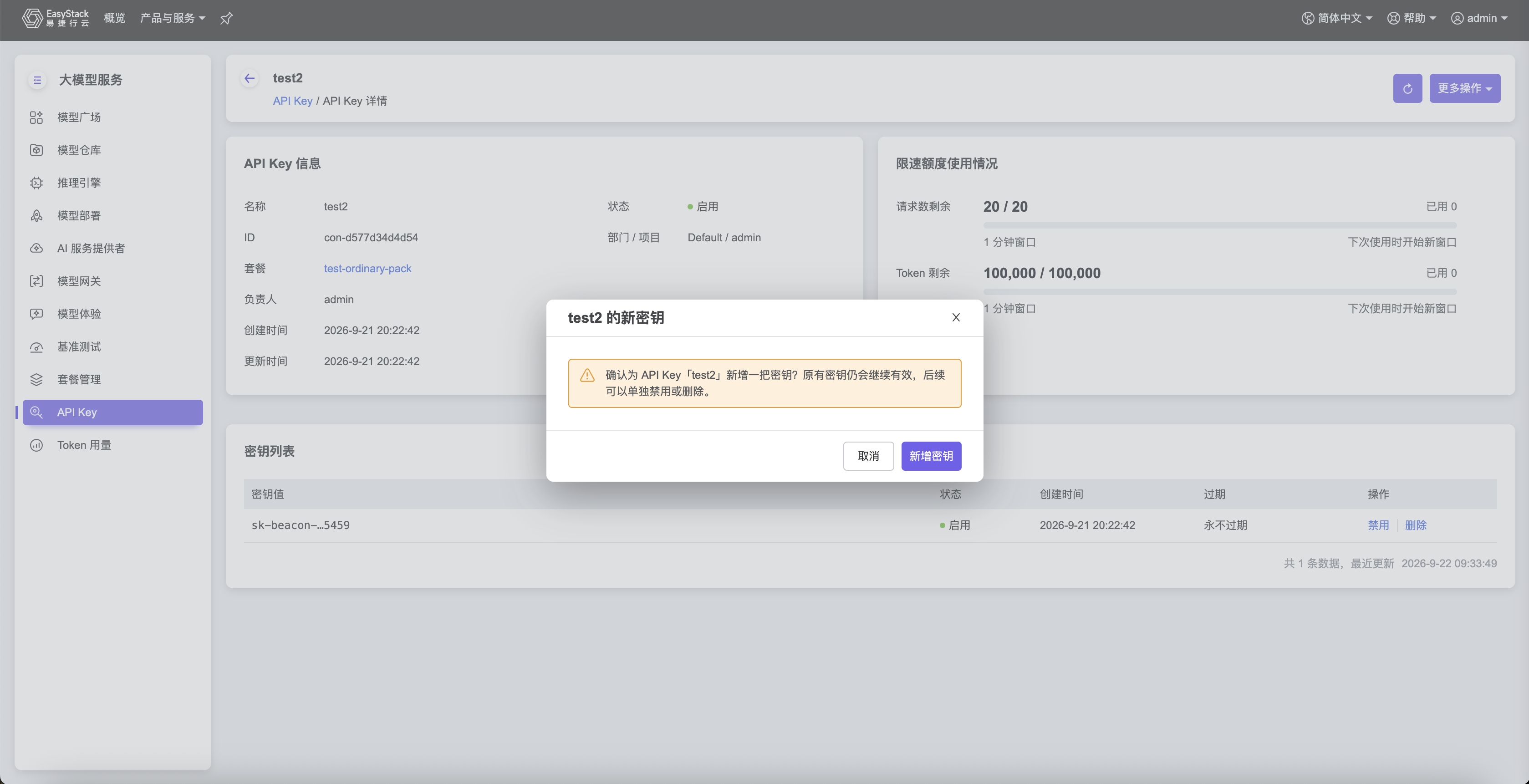
说明:
- 新增密钥不会自动禁用或删除原有密钥。
- 建议先将新密钥配置到业务系统并确认调用正常,再禁用或删除旧密钥,避免业务中断。
- 不同密钥归属于同一个 API Key,共享该 API Key 绑定的套餐、状态和限速额度。
绑定套餐
本操作用于为 API Key 绑定或更换套餐。
可通过以下任一方式进入绑定套餐操作:
- 在“API Key”页面中,选择目标 API Key,单击
绑定套餐。 - 在“API Key 详情”页面中,单击
更多操作-绑定套餐。
- 在“绑定套餐”对话框中,选择需要绑定的套餐。
- 单击
保存,完成操作。
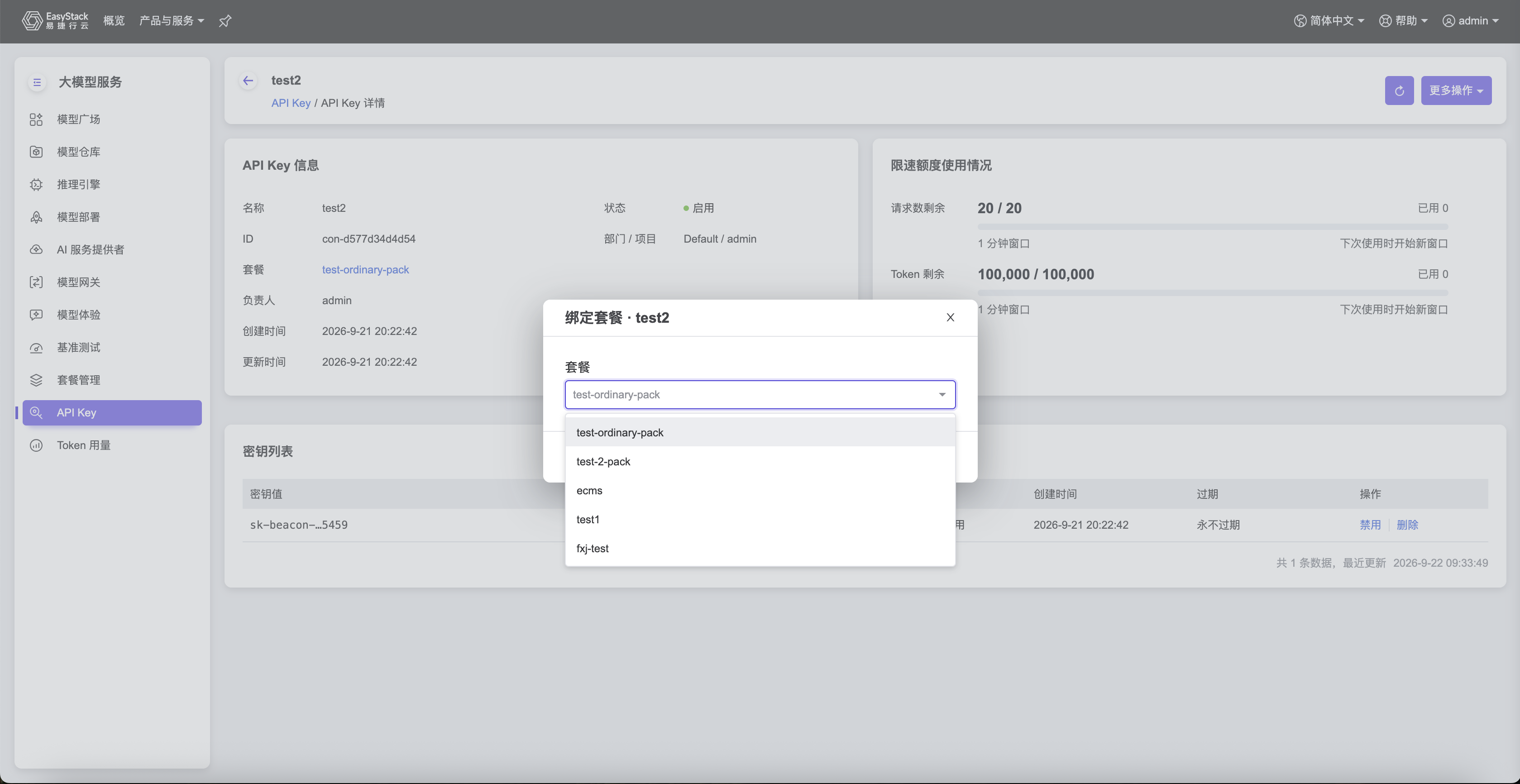
| 参数 | 说明 |
|---|---|
| 套餐 | API Key 需要绑定的套餐。套餐决定该 API Key 可访问的模型路由以及请求数、Token 数等限速额度。 |
说明:
更换套餐后,API Key 将按照新套餐的配置获得相应的模型访问权限和限速额度。请在操作前确认新套餐能够满足现有业务的调用需求。
重命名API Key
- 在“API Key”页面中,单击目标 API Key 的名称,进入“API Key 详情”页面。
- 单击
更多操作-重命名。 - 输入新的名称后,根据页面提示完成操作。
启用API Key
- 在“API Key”页面中,勾选状态为
禁用的 API Key。 - 单击列表上方的
启用。 - 根据页面提示完成操作。
API Key 启用后,其有效密钥可继续用于模型网关鉴权。
禁用API Key
可通过以下任一方式禁用 API Key:
- 在“API Key”页面中,勾选目标 API Key,单击列表上方的
禁用。 - 在“API Key 详情”页面中,单击
更多操作-禁用。
根据页面提示确认后,完成操作。
说明:
禁用 API Key 可能影响使用其密钥的业务系统。操作前,请确认相关业务已停止调用或已切换至其他可用的 API Key。
禁用密钥
本操作仅禁用 API Key 下的指定密钥,不影响同一 API Key 下的其他密钥。
可通过以下任一方式禁用密钥:
- 在“API Key”页面中,展开目标 API Key,在密钥列表中单击目标密钥后的
禁用。 - 在“API Key 详情”页面的“密钥列表”区域中,单击目标密钥后的
禁用。
根据页面提示确认后,完成操作。
说明:
禁用密钥前,请确认业务系统已停止使用该密钥,或已完成新旧密钥切换。
删除密钥
- 在“API Key”页面中展开目标 API Key,或进入对应的“API Key 详情”页面。
- 在密钥列表中,单击目标密钥后的
删除。 - 根据页面提示确认后,完成操作。
说明:
删除密钥后,使用该密钥的业务系统将无法继续通过鉴权。请确认密钥已停止使用后再执行删除操作。
删除API Key
可通过以下任一方式删除 API Key:
- 在“API Key”页面中,勾选目标 API Key,单击列表上方的
删除 API Key。 - 在“API Key 详情”页面中,单击
更多操作-删除。
根据页面提示确认后,完成操作。
说明:
删除 API Key 前,请确认其已不再被任何业务系统使用。对于仍在使用的 API Key,建议先完成业务迁移并验证调用正常,再执行删除操作。


