


本章节主要介绍模型网关中的路由管理操作,包括修改根域名、创建路由、查看路由使用方法和详情、编辑路由以及删除路由等。模型网关用于对外提供统一的模型访问入口,根据请求中的模型名称将请求分发到对应的AI服务提供者。在云平台顶部导航栏中,依次选择[产品与服务]-[大模型服务]-[模型网关],即可进入“模型网关”页面。
查看路由

在“模型网关”页面中,可查看当前已经创建的路由。列表中显示名称、域名、模型、AI服务提供者、状态、部门/项目和创建时间等信息。
需要重新获取路由列表时,可单击列表上方的“刷新”图标。需要查找路由时,可通过列表右上角的筛选框设置过滤条件。
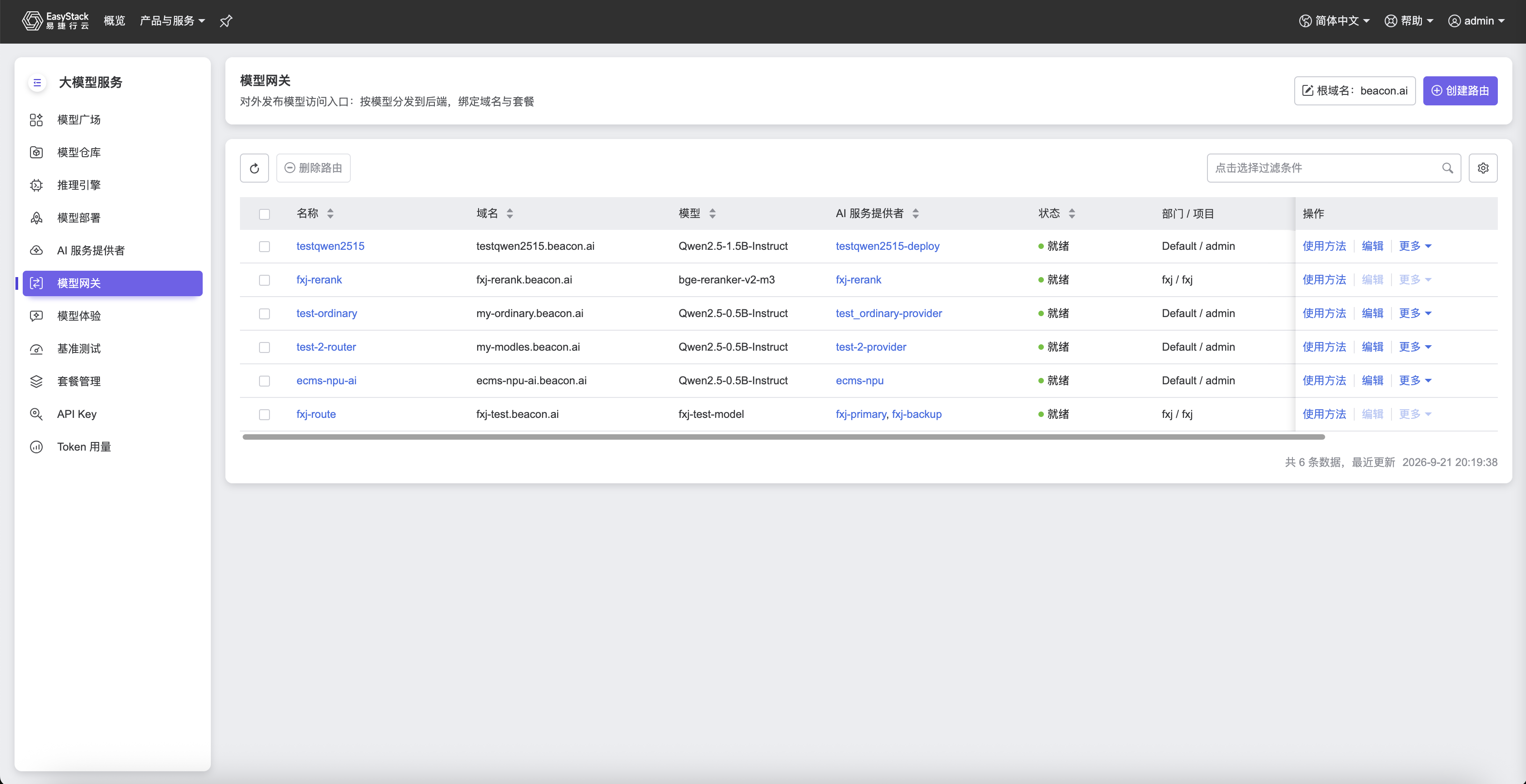
单击路由名称,可进入对应的详情页面。单击AI服务提供者名称,可进入对应的AI服务提供者详情页面。
修改根域名
根域名用于生成新建路由的访问域名。路由域名由二级域名和根域名组成。
- 在“模型网关”页面中,单击页面右上角显示的
根域名。 - 在“修改根域名”对话框中输入新的根域名。
- 单击
确认修改,完成操作。
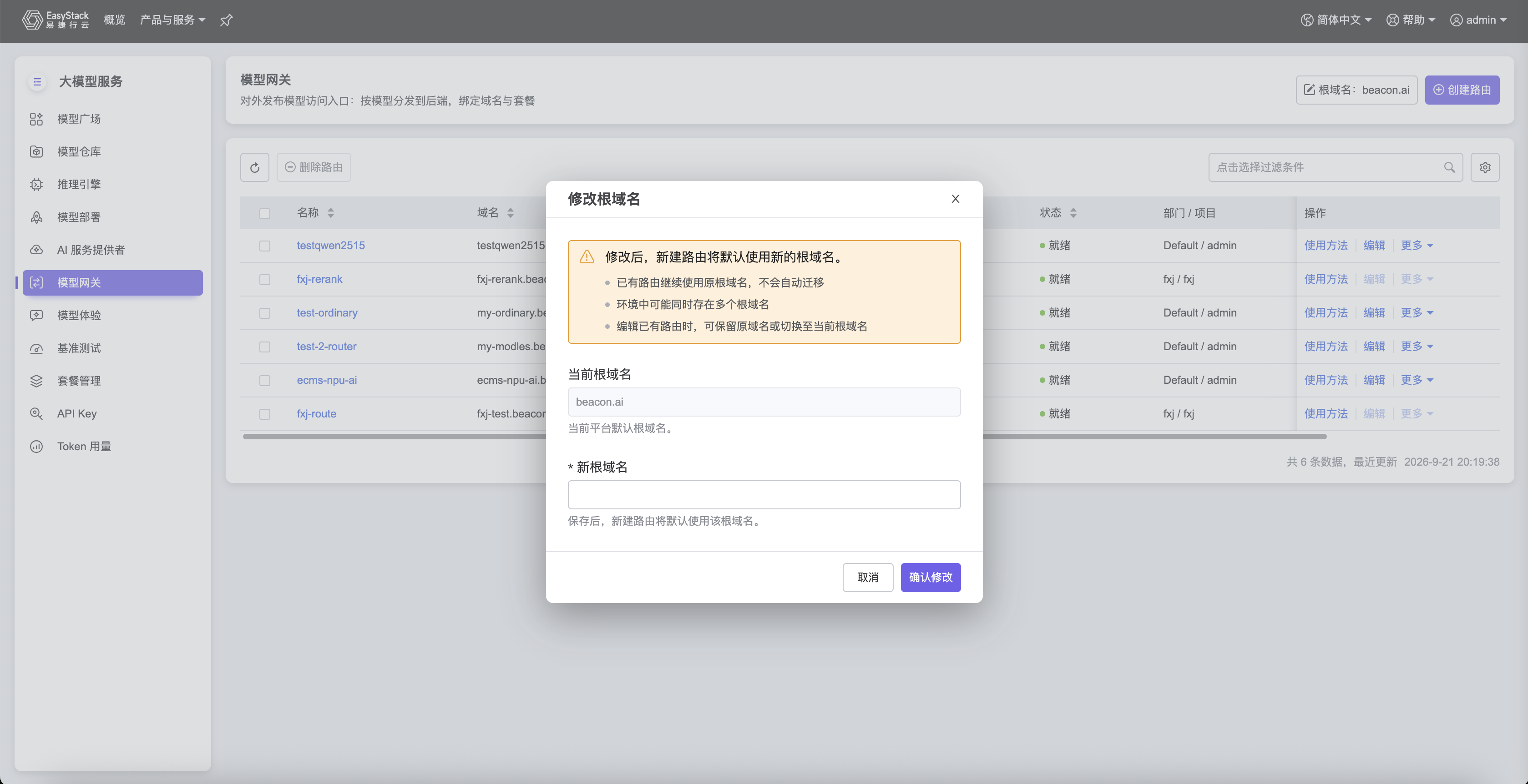
| 参数 | 说明 |
|---|---|
| 当前根域名 | 云平台当前使用的默认根域名。 |
| 新根域名 | 修改后新建路由默认使用的根域名。 |
说明:
- 修改根域名后,新建路由将默认使用新的根域名。
- 已经创建的路由继续使用原根域名,不会自动迁移。
- 云平台中可能同时存在多个根域名。
- 编辑已有路由时,可以保留原域名,也可以切换至当前根域名。
创建路由
前提条件
- 已经创建可供路由使用的AI服务提供者。
- 如果需要限制路由的访问来源,已经准备相应的IP访问控制配置。
操作步骤
- 在“模型网关”页面中,单击
创建路由,弹出“创建路由”对话框。 - 配置路由及模型后端。
- 单击
创建,完成操作。
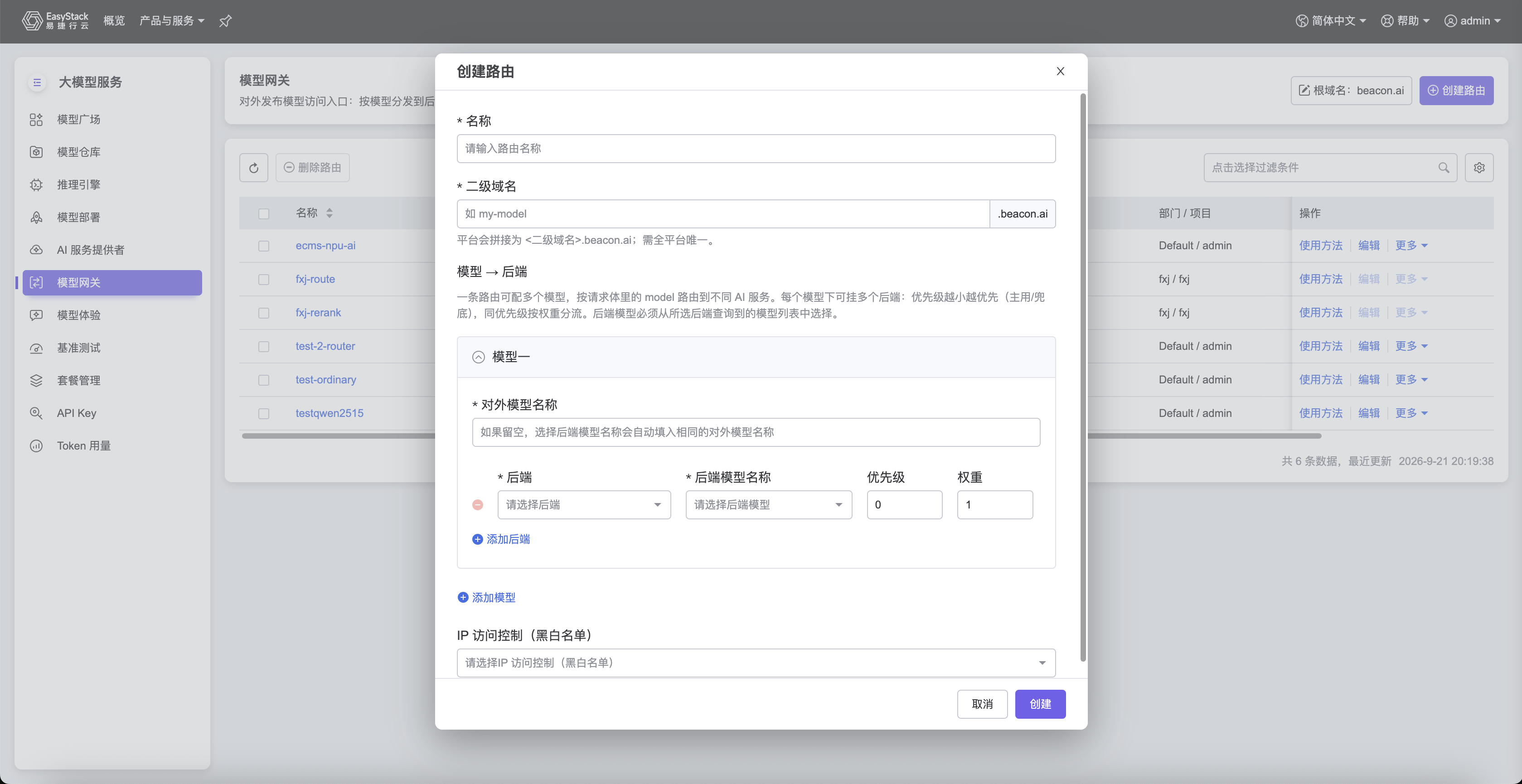
基本配置
| 参数 | 说明 |
|---|---|
| 名称 | 该路由的名称。 |
| 二级域名 | 该路由使用的二级域名。云平台将二级域名与当前根域名拼接为完整路由域名。二级域名需要在整个云平台中保持唯一。 |
| IP访问控制(黑白名单) | 该路由使用的IP访问控制配置。 |
模型和后端配置
一条路由可以配置多个模型。模型网关根据请求体中的model字段,将请求转发至对应模型配置的后端。
每个模型可以配置多个后端。后端根据优先级和权重参与请求分发:
- 优先级数值越小,后端越优先被使用,可用于配置主用和备用后端。
- 多个后端的优先级相同时,系统按照权重进行流量分配。
| 参数 | 说明 |
|---|---|
| 对外模型名称 | 调用路由时,请求体model字段使用的模型名称。该参数留空时,选择后端模型后,系统自动填入相同的对外模型名称。 |
| 后端 | 为当前模型提供服务的AI服务提供者。 |
| 后端模型名称 | AI服务提供者中实际调用的模型名称。该模型需要从所选后端查询到的模型列表中选择。 |
| 优先级 | 当前后端的调用优先级。优先级数值越小,越优先被使用。 |
| 权重 | 多个后端优先级相同时,当前后端参与流量分配的权重。 |
需要为同一模型配置多个后端时,单击添加后端继续配置。需要在同一路由中发布多个模型时,单击添加模型继续配置。
查看使用方法
可以从路由列表或路由详情页面查看路由的调用方法。
- 在“模型网关”页面中,找到目标路由,单击操作列中的
使用方法。 - 在路由详情页面中,依次单击
更多操作-使用方法。
完成上述任一操作后,弹出“AI 路由使用方法”对话框。
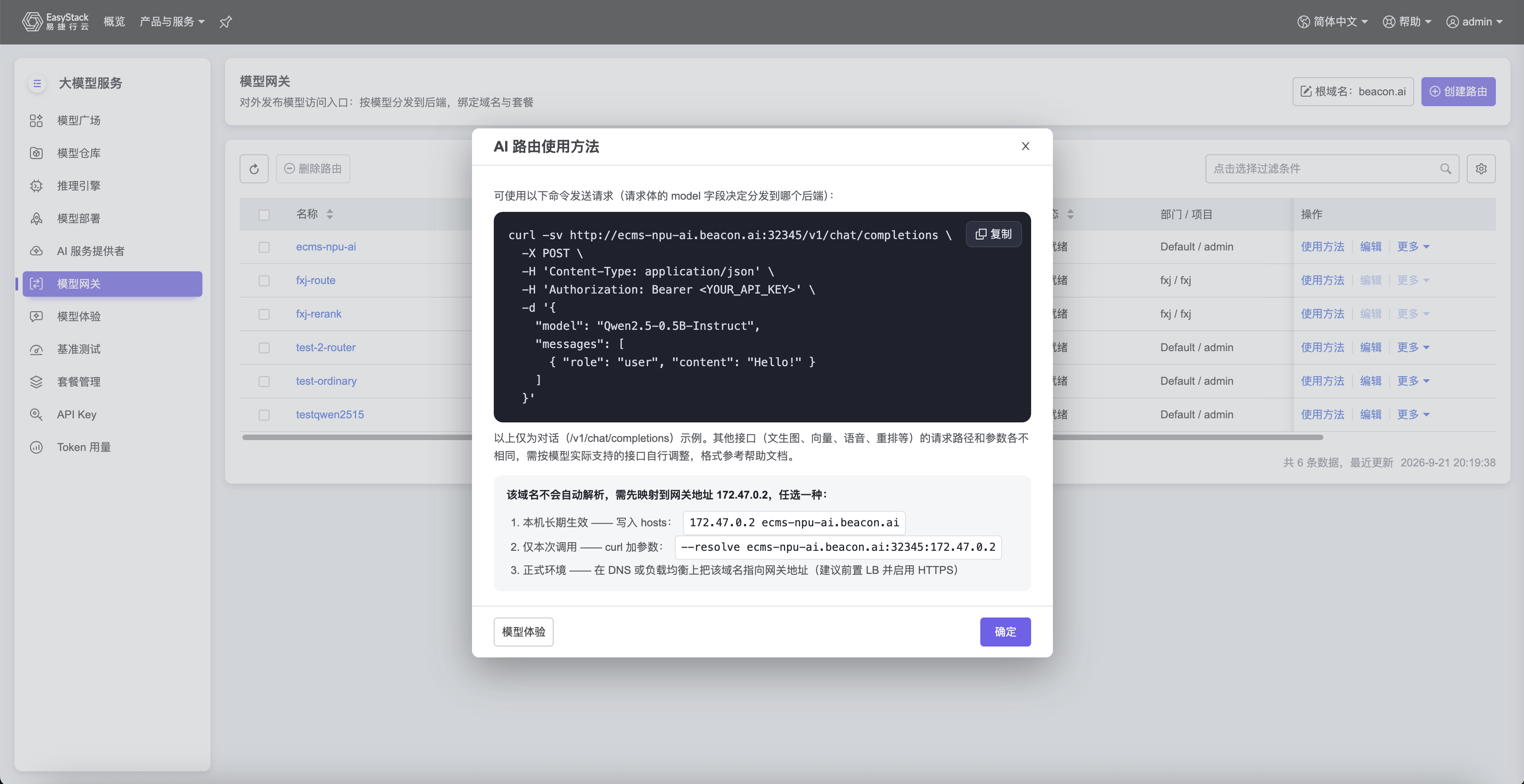
对话框中显示当前路由对应的请求命令。请求体中的model字段决定请求需要分发到的模型后端。
调用格式示例如下:
curl -sv http://<路由域名>:<端口>/v1/chat/completions \
  -X POST \
  -H 'Content-Type: application/json' \
  -H 'Authorization: Bearer <YOUR_API_KEY>' \
  -d '{
    "model": "<对外模型名称>",
    "messages": [
      {
        "role": "user",
        "content": "Hello!"
      }
    ]
}'单击请求命令右上角的复制,可复制完整命令。
说明:
- 对话框中的命令以对话接口为例。文本生成、向量嵌入、图像、语音和重排序等接口的请求路径与参数可能不同,需要根据目标模型实际支持的接口进行调整。
- 根域名不会自动解析,需要将路由域名映射至对话框中显示的网关地址。
- 本机长期使用时,可将网关地址与路由域名写入hosts文件。
- 仅当前请求使用时,可在curl命令中通过
--resolve参数指定路由域名、端口和网关地址。- 正式环境中,可通过DNS或负载均衡将路由域名指向网关地址。页面建议在网关前配置负载均衡并启用HTTPS。
需要使用当前路由验证模型调用效果时,可单击模型体验。
查看详情
在“模型网关”页面中,单击路由名称,可进入“模型网关详情”页面。
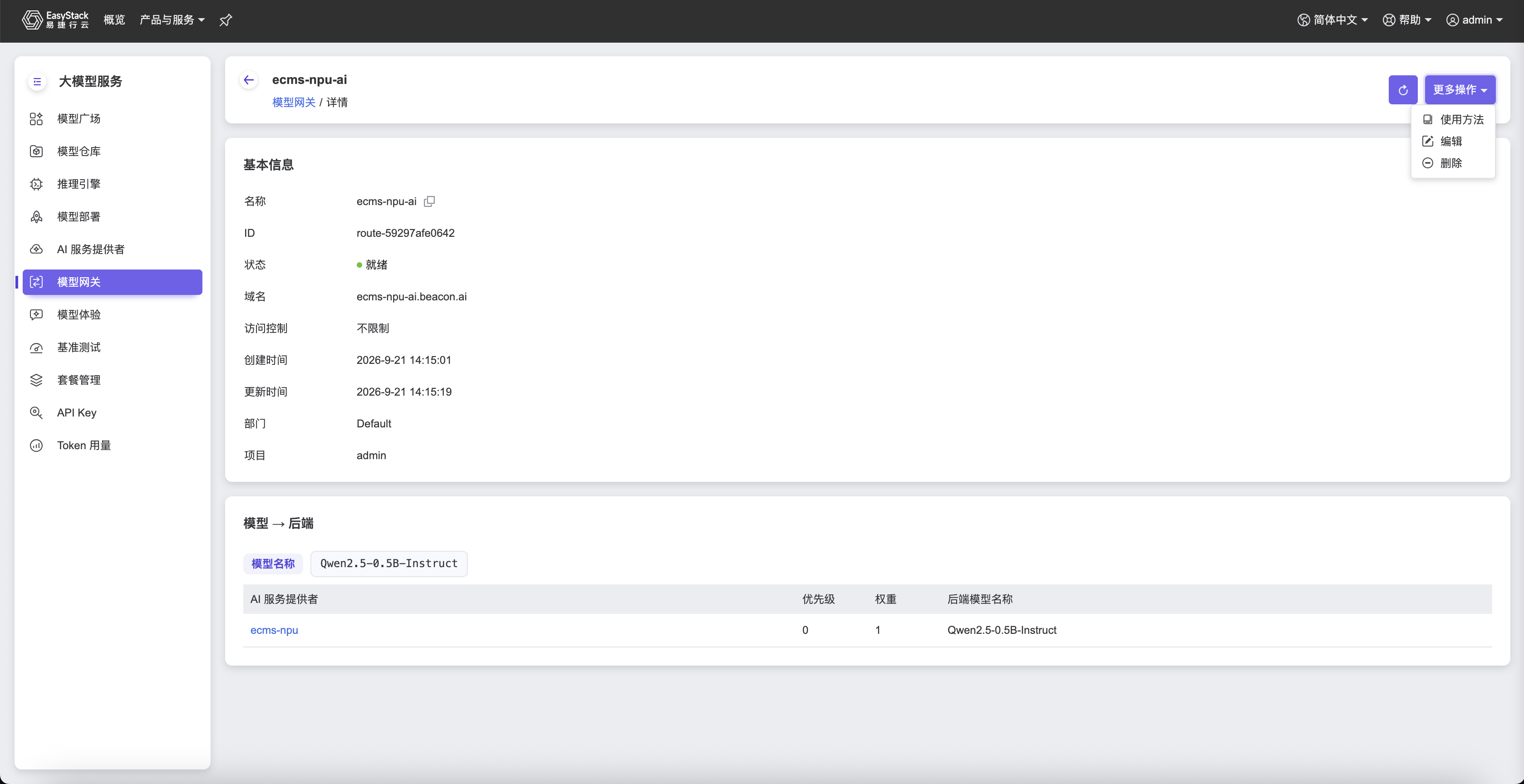
“基本信息”区域中显示名称、ID、状态、域名、访问控制、创建时间、更新时间、部门和项目等信息。
“模型 → 后端”区域中显示路由包含的对外模型,以及每个模型对应的AI服务提供者、优先级、权重和后端模型名称。
需要重新获取路由信息时,可单击页面右上角的“刷新”图标。
编辑路由
可以从路由列表或路由详情页面编辑路由。
- 在“模型网关”页面中,找到待操作路由,单击操作列中的
编辑。 - 在路由详情页面中,依次单击
更多操作-编辑。
修改路由名称、二级域名、模型后端或IP访问控制配置后,单击保存,完成操作。
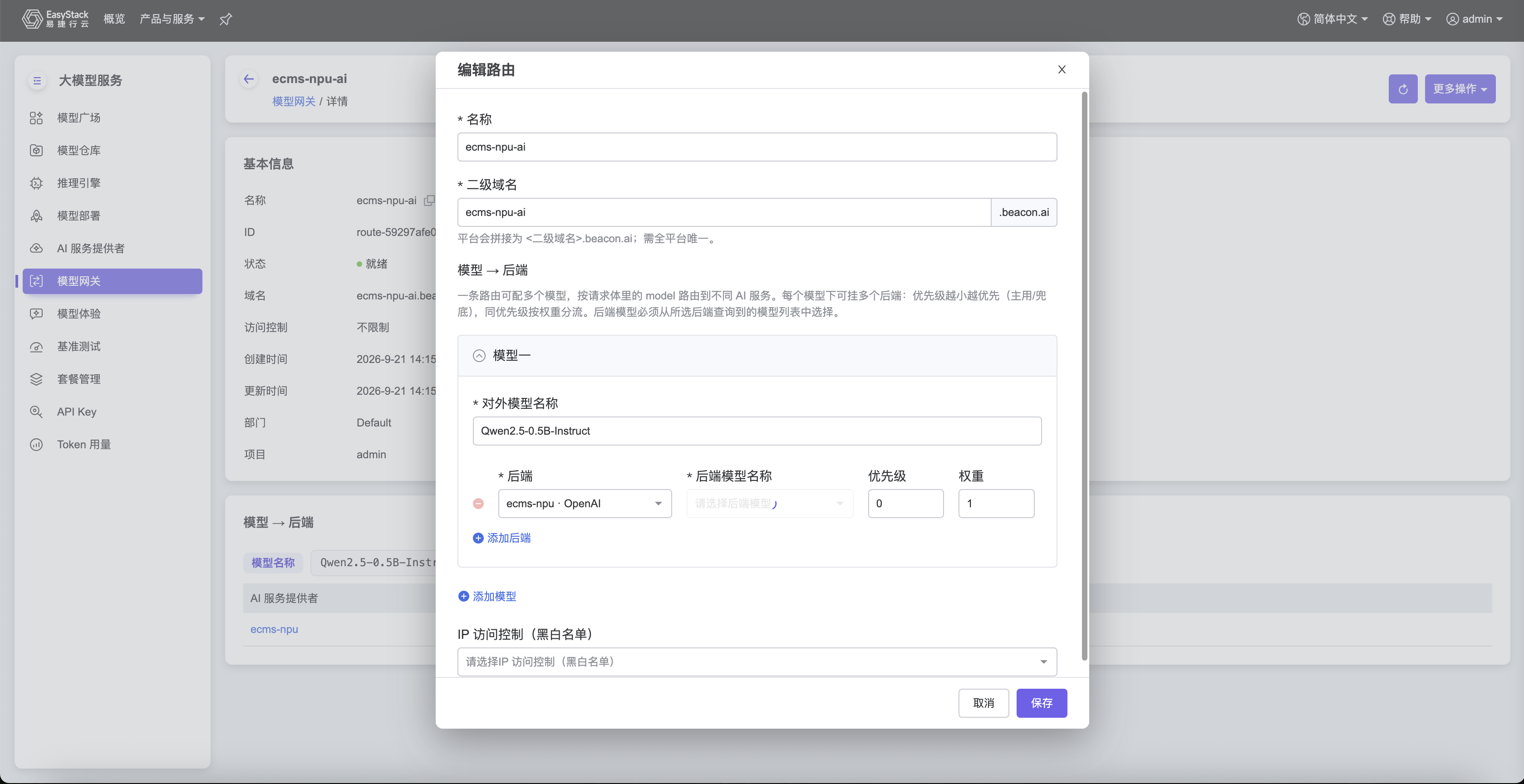
编辑已有路由时,可以继续使用原根域名,也可以将路由切换至当前根域名。
删除路由
可以删除单个路由,也可以在列表中批量删除路由。
删除单个路由
- 在“模型网关”页面中,找到待操作路由,单击操作列中的
更多-删除;也可以进入路由详情页面,依次单击更多操作-删除。 - 根据页面提示完成删除操作。
批量删除路由
- 在“模型网关”页面中,勾选一个或多个待操作路由。
- 单击列表上方的
删除路由。 - 根据页面提示完成删除操作。


