


本章节主要介绍在模型仓库中查看模型文件、通过 ModelScope 或 Hugging Face 地址导入模型、上传本地模型、设置仓库容量,以及查看、编辑和删除模型文件等操作。在云平台顶部导航栏中,依次选择[产品与服务]-[大模型服务]-[模型仓库],即可进入“模型仓库”页面。
查看模型文件

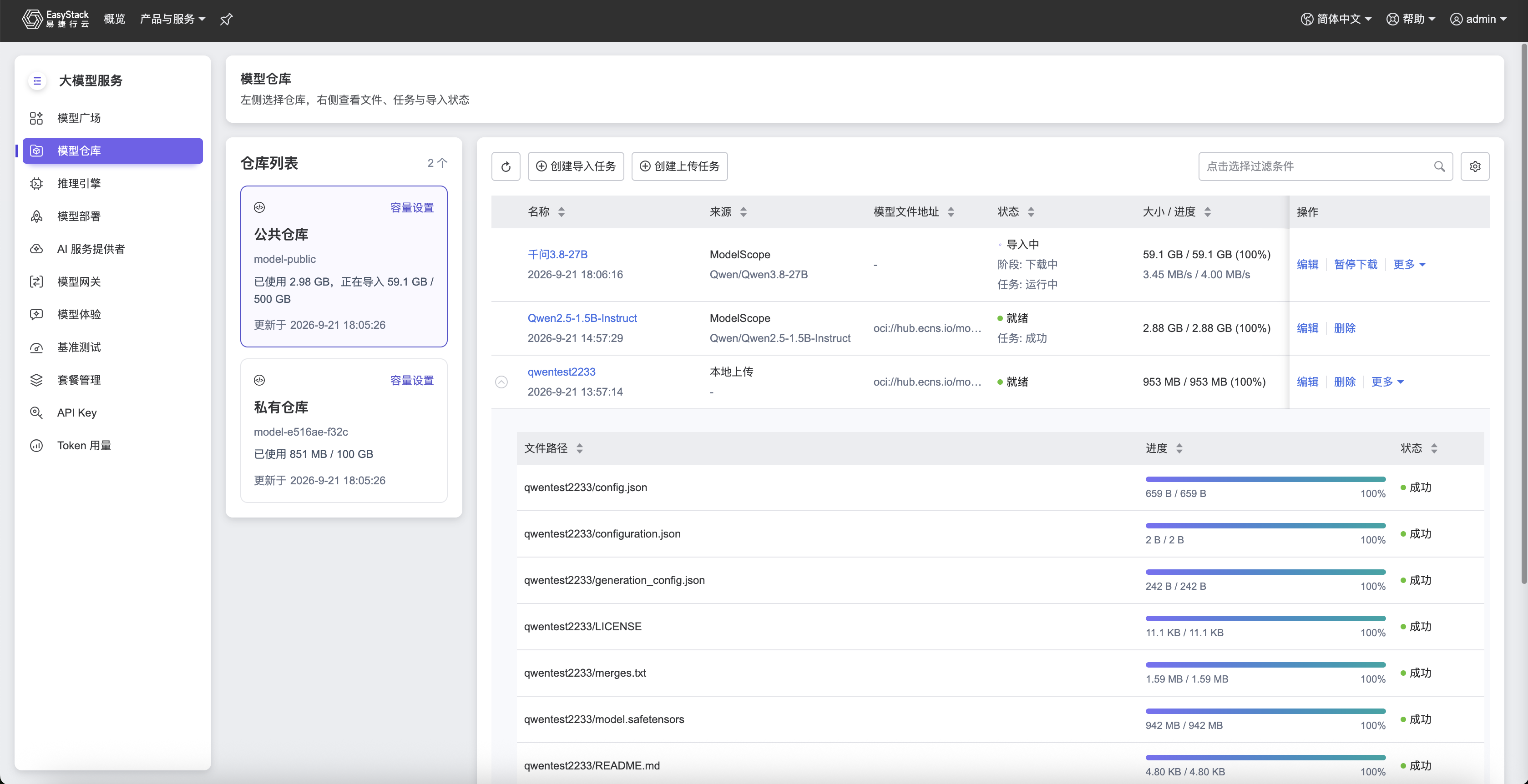
“模型仓库”页面左侧显示仓库列表,右侧显示所选仓库中的模型文件、任务状态和导入进度。
- 在“仓库列表”区域中,选择
公共仓库或私有仓库。 - 在右侧列表中查看所选仓库中的模型文件。
模型文件列表显示名称、来源、模型文件地址、状态、大小或进度,以及可执行的操作。模型文件处于处理过程中时,还会显示当前处理阶段和任务状态。
单击模型文件左侧的“展开”图标,可查看该模型文件包含的文件路径、各文件的传输进度和状态。
需要重新获取模型文件列表时,可单击列表上方的“刷新”图标。需要筛选模型文件时,可通过列表右上角的筛选框设置过滤条件。
模型文件常见状态包括:
| 状态 | 说明 |
|---|---|
| 导入中 | 模型文件正在从模型来源下载并导入仓库。页面同时显示当前处理阶段、任务状态和导入进度。 |
| 就绪 | 模型文件已经处理完成,可以用于创建模型等后续操作。 |
| 成功 | 模型文件或对应任务已经执行成功。 |
创建导入任务
本操作用于通过 ModelScope 或 Hugging Face 模型链接,将模型文件导入模型仓库。
- 在“仓库列表”区域中,选择模型文件需要导入的仓库。
- 单击
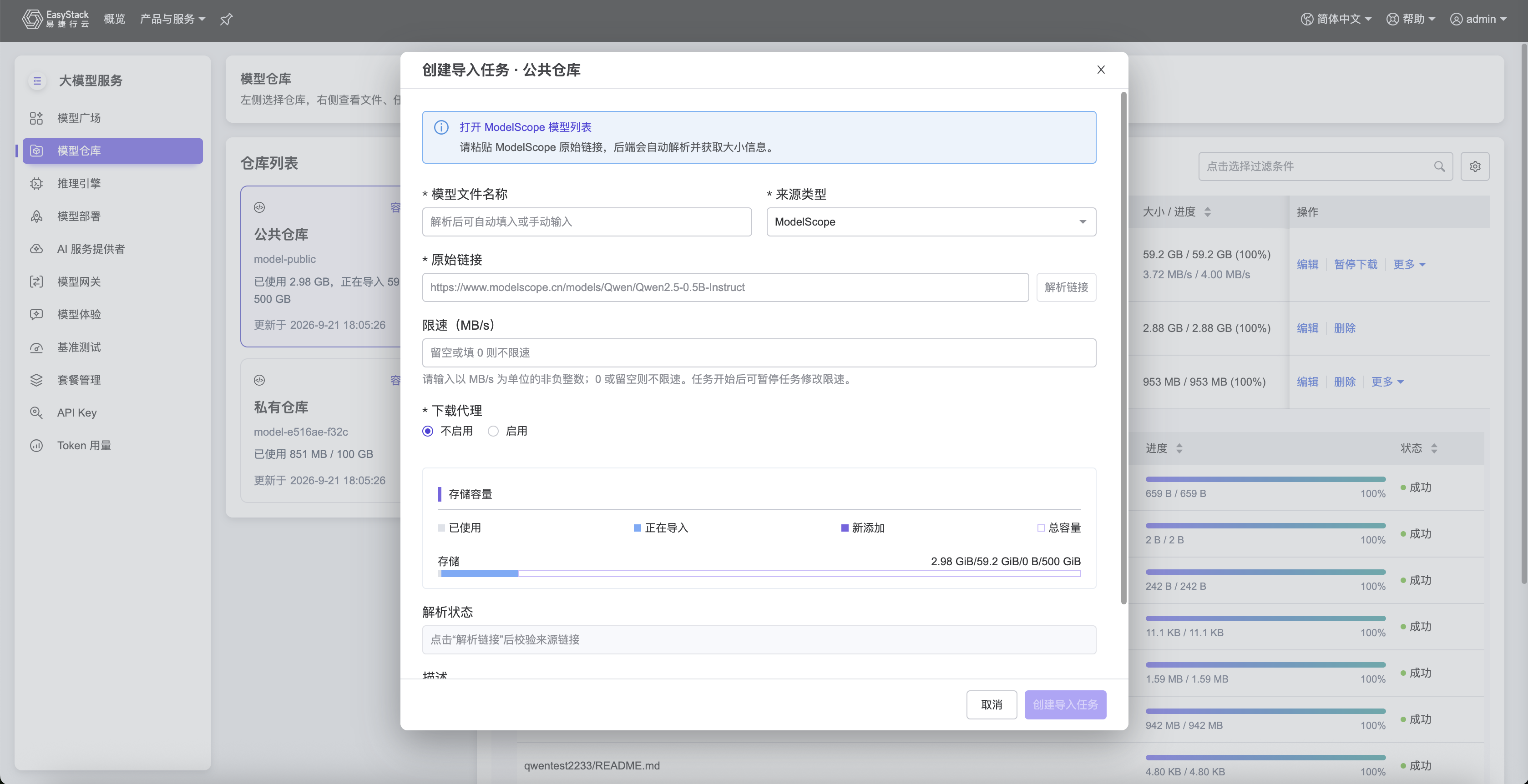
创建导入任务,弹出“创建导入任务”对话框。对话框标题中同时显示当前选择的仓库。 - 配置参数后,单击
创建导入任务,完成操作。
| 参数 | 说明 |
|---|---|
| 模型文件名称 | 导入后模型文件在模型仓库中的名称。解析来源链接后,系统可自动填入该参数,也可以手动输入。 |
| 来源类型 | 模型文件的来源平台,可选ModelScope或Hugging Face。 |
| 原始链接 | 模型文件在所选来源平台中的链接。输入链接后,单击解析链接,系统将解析模型信息并获取模型大小。 |
| 限速(MB/s) | 模型文件的下载速度限制。请输入以MB/s为单位的非负整数,输入0或留空表示不限速。 |
| 下载代理 | 是否为当前导入任务启用下载代理。该参数值可选不启用或启用。 |
| 代理地址 | 启用下载代理后,输入用于来源链接解析和模型下载的代理地址。支持HTTP或HTTPS代理地址,地址中可以包含用户名和密码。 |
| 附加代理参数 | 启用下载代理后,根据需要设置HTTP_PROXY、HTTPS_PROXY、ALL_PROXY或NO_PROXY等代理参数。 |
| 描述 | 该模型文件的说明信息。 |
说明:
- 可单击对话框中的
打开 ModelScope 模型列表,进入ModelScope模型列表查找模型。- 输入原始链接后,需要单击
解析链接。链接解析完成后,页面显示解析状态,并更新模型文件名称和存储容量信息。- 任务开始后,可先暂停任务,再修改下载限速。
- “存储容量”区域显示仓库的已使用容量、正在导入容量、本次新增加容量和总容量。
创建任务后,可在模型文件列表中查看导入阶段、任务状态、下载速度和导入进度。模型文件正在下载时,可单击操作列中的暂停下载暂停任务。
创建上传任务
本操作用于将本地模型文件夹上传至模型仓库。上传时,本地文件夹的目录结构将原样保存。
- 在“仓库列表”区域中,选择模型文件需要上传的仓库。
- 单击
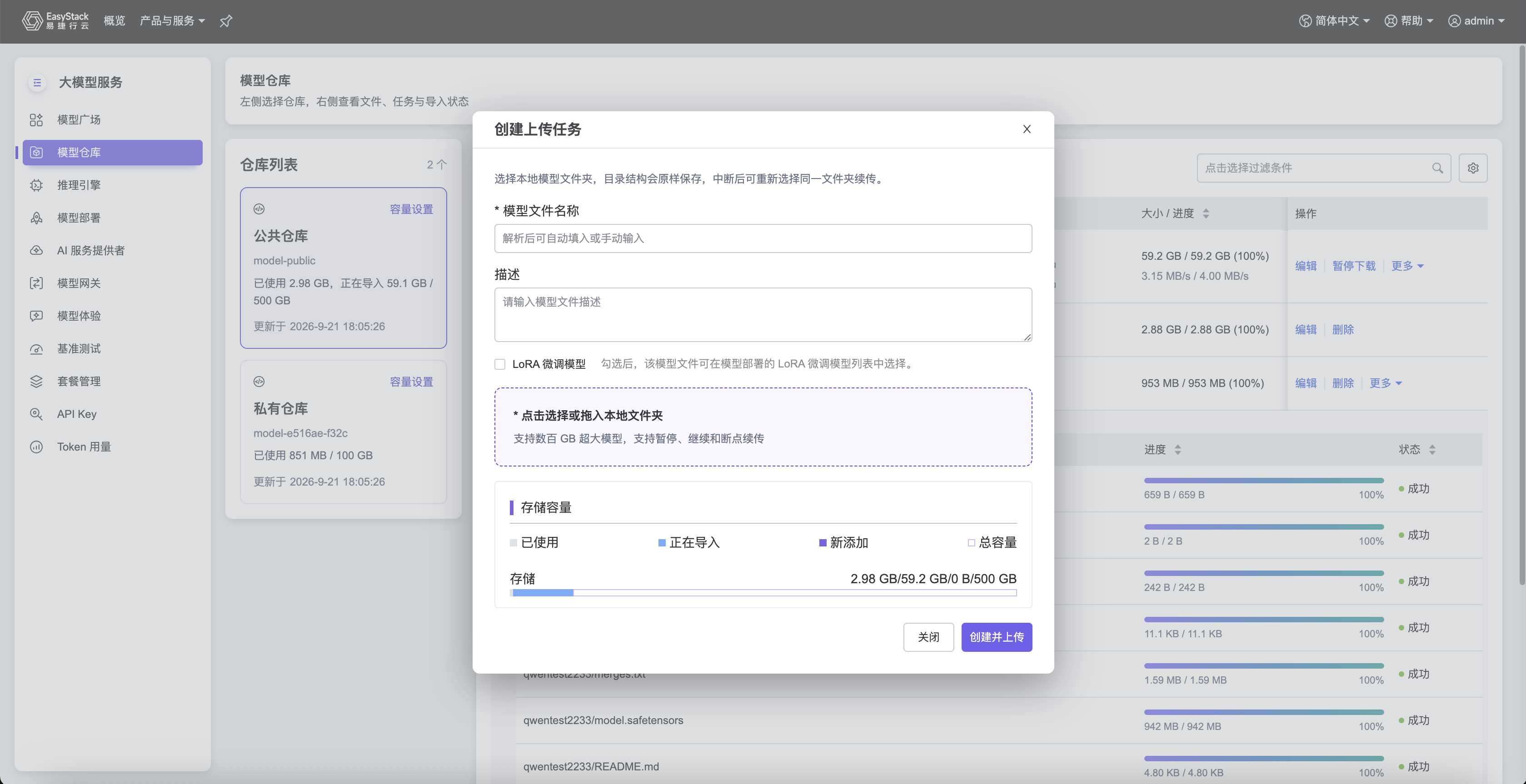
创建上传任务,弹出“创建上传任务”对话框。 - 配置模型文件信息。
- 单击文件选择区域,或者将本地模型文件夹拖入该区域。
- 单击
创建并上传,完成操作。
| 参数 | 说明 |
|---|---|
| 模型文件名称 | 上传后模型文件在模型仓库中的名称。系统解析文件夹后可自动填入该参数,也可以手动输入。 |
| 描述 | 该模型文件的说明信息。 |
| LoRA微调模型 | 该模型文件是否为LoRA微调模型。勾选后,该模型文件可在模型部署的LoRA微调模型列表中选择。 |
| 本地文件夹 | 需要上传的本地模型文件夹。支持单击选择或直接拖入。 |
说明:
- 本地上传支持数百GB的大模型文件夹。
- 上传过程支持暂停、继续和断点续传。上传中断后,可重新选择同一本地文件夹继续上传。
- “存储容量”区域显示仓库的已使用容量、正在导入容量、本次新增加容量和总容量。
设置仓库容量
- 在“仓库列表”区域中,找到待操作仓库。
- 单击仓库卡片中的
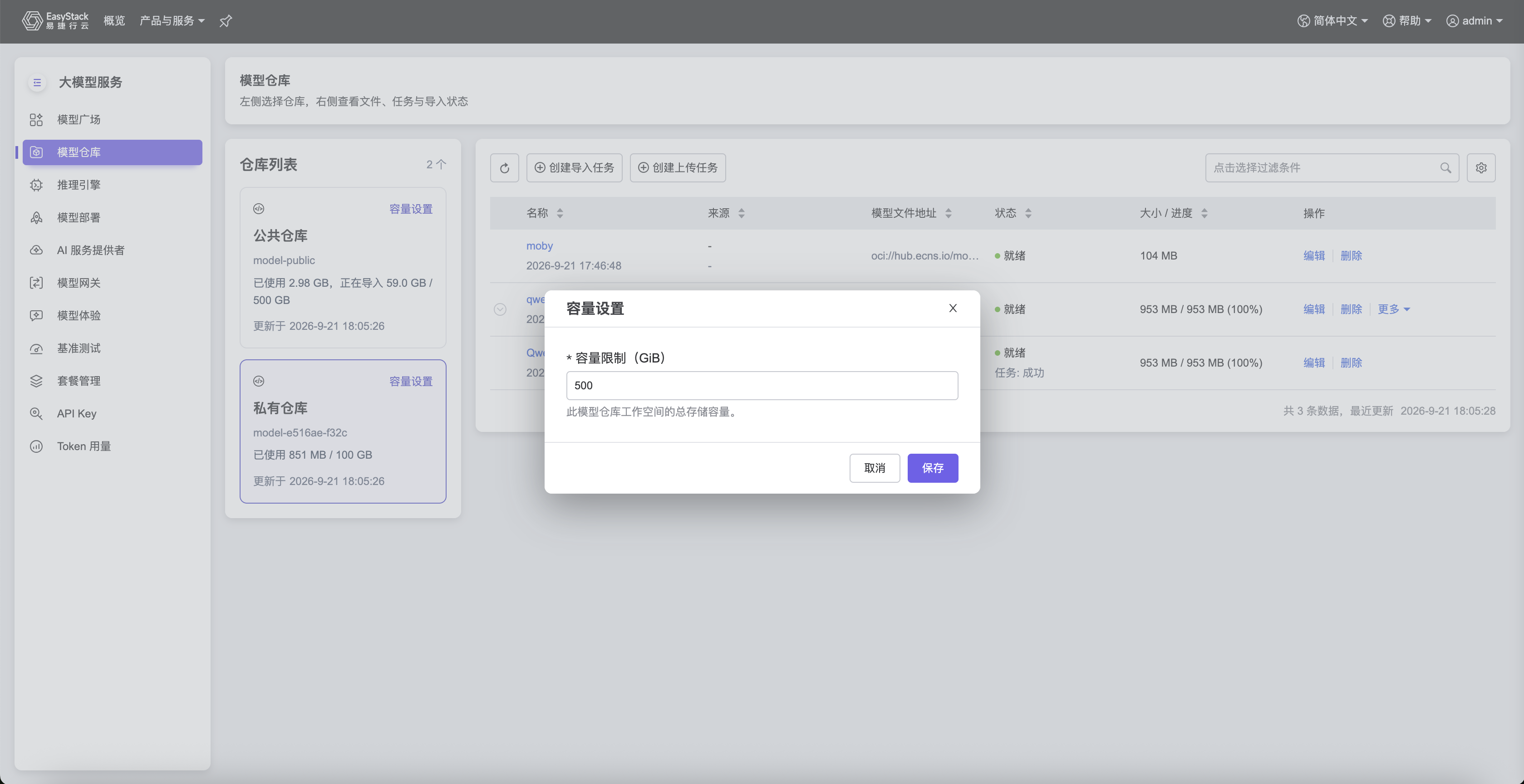
容量设置,弹出“容量设置”对话框。 - 配置参数后,单击
保存,完成操作。
| 参数 | 说明 |
|---|---|
| 容量限制(GiB) | 该模型仓库工作空间的总存储容量。 |
设置完成后,仓库卡片中显示已使用容量、正在导入容量和仓库总容量。
查看模型文件详情
在“模型仓库”页面中,单击模型文件名称,可进入“模型文件详情”页面。
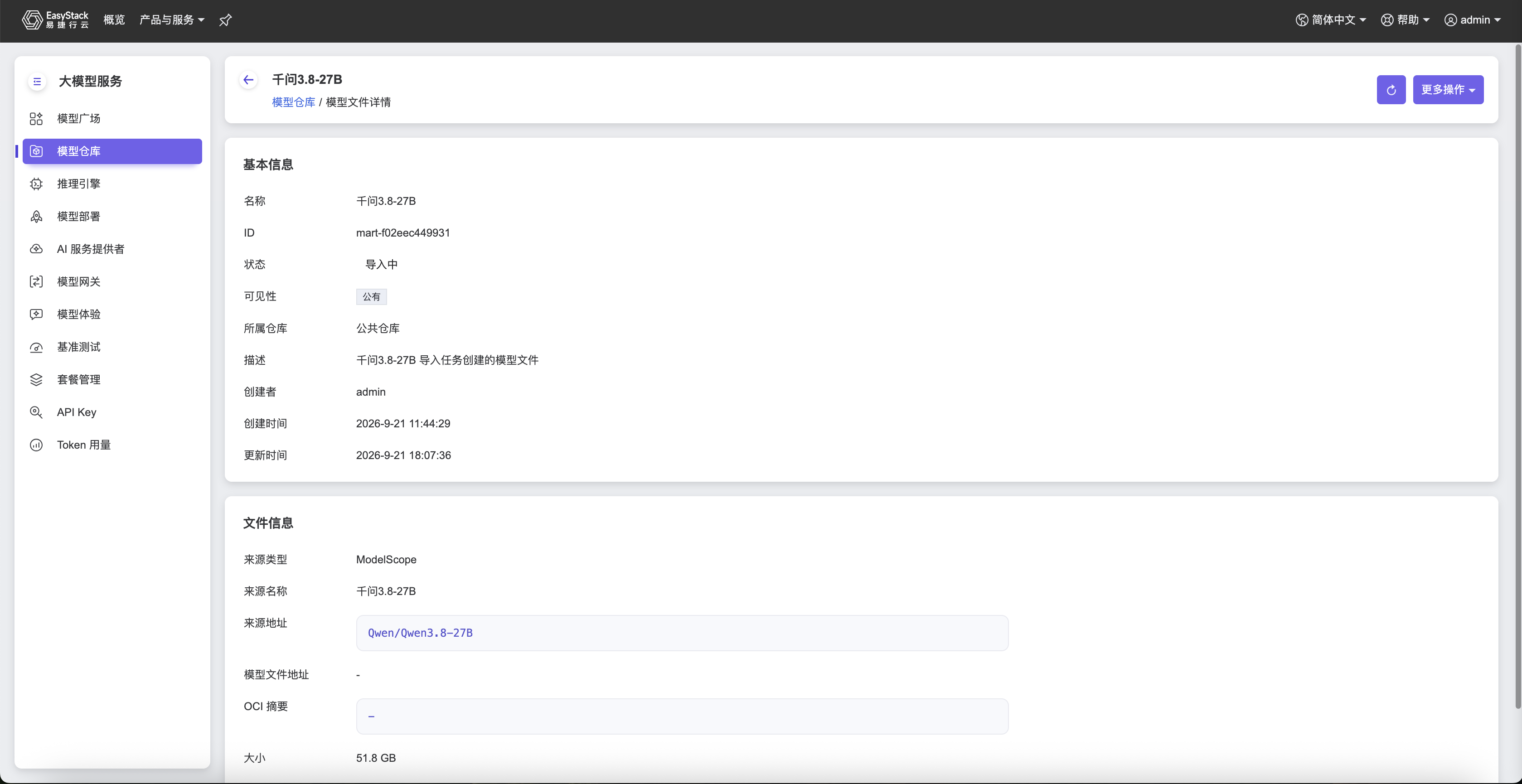
“基本信息”区域中显示名称、ID、状态、可见性、所属仓库、描述、创建者、创建时间和更新时间等信息。
“文件信息”区域中显示来源类型、来源名称、来源地址、模型文件地址、OCI摘要、大小、处理阶段和关联模型等信息。
编辑模型文件
可以从模型文件列表或模型文件详情页面编辑模型文件。
- 在“模型仓库”页面中,找到待操作模型文件,单击操作列中的
编辑。 - 在“模型文件详情”页面中,依次单击
更多操作-编辑。
完成上述任一操作后,弹出“编辑模型文件”对话框。
- 修改模型文件信息。
- 单击
保存,完成操作。
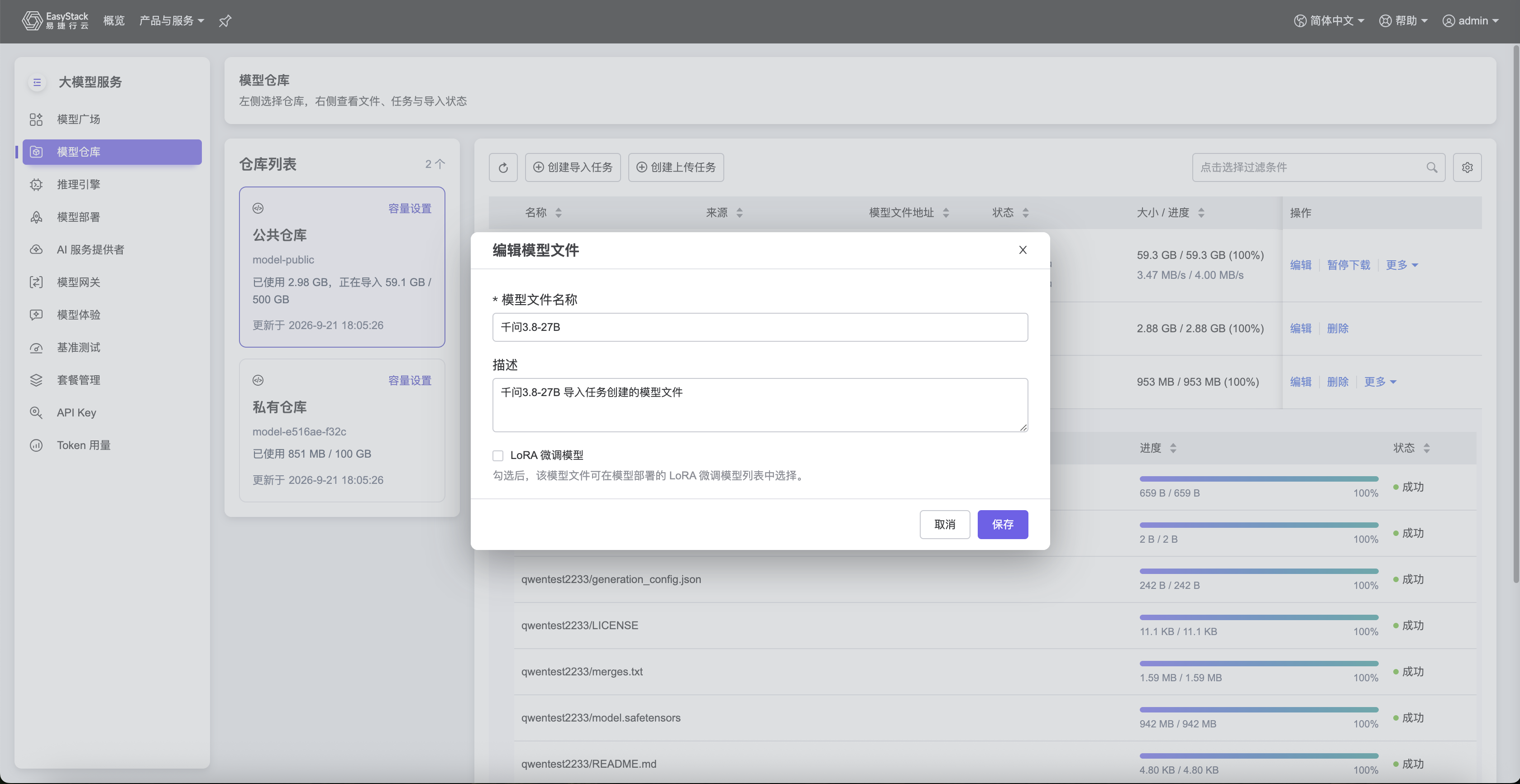
| 参数 | 说明 |
|---|---|
| 模型文件名称 | 该模型文件在模型仓库中的名称。 |
| 描述 | 该模型文件的说明信息。 |
| LoRA微调模型 | 该模型文件是否为LoRA微调模型。勾选后,该模型文件可在模型部署的LoRA微调模型列表中选择。 |
删除模型文件
- 在“模型仓库”页面中,找到待操作模型文件。
- 单击操作列中的
删除。 - 根据页面提示完成删除操作。


