


本章节主要介绍在模型广场中浏览、筛选和创建模型,以及查看模型详情、推理引擎信息和发起模型部署等操作。在云平台顶部导航栏中,依次选择[产品与服务]-[大模型服务]-[模型广场],即可进入“模型广场”页面。
查看模型

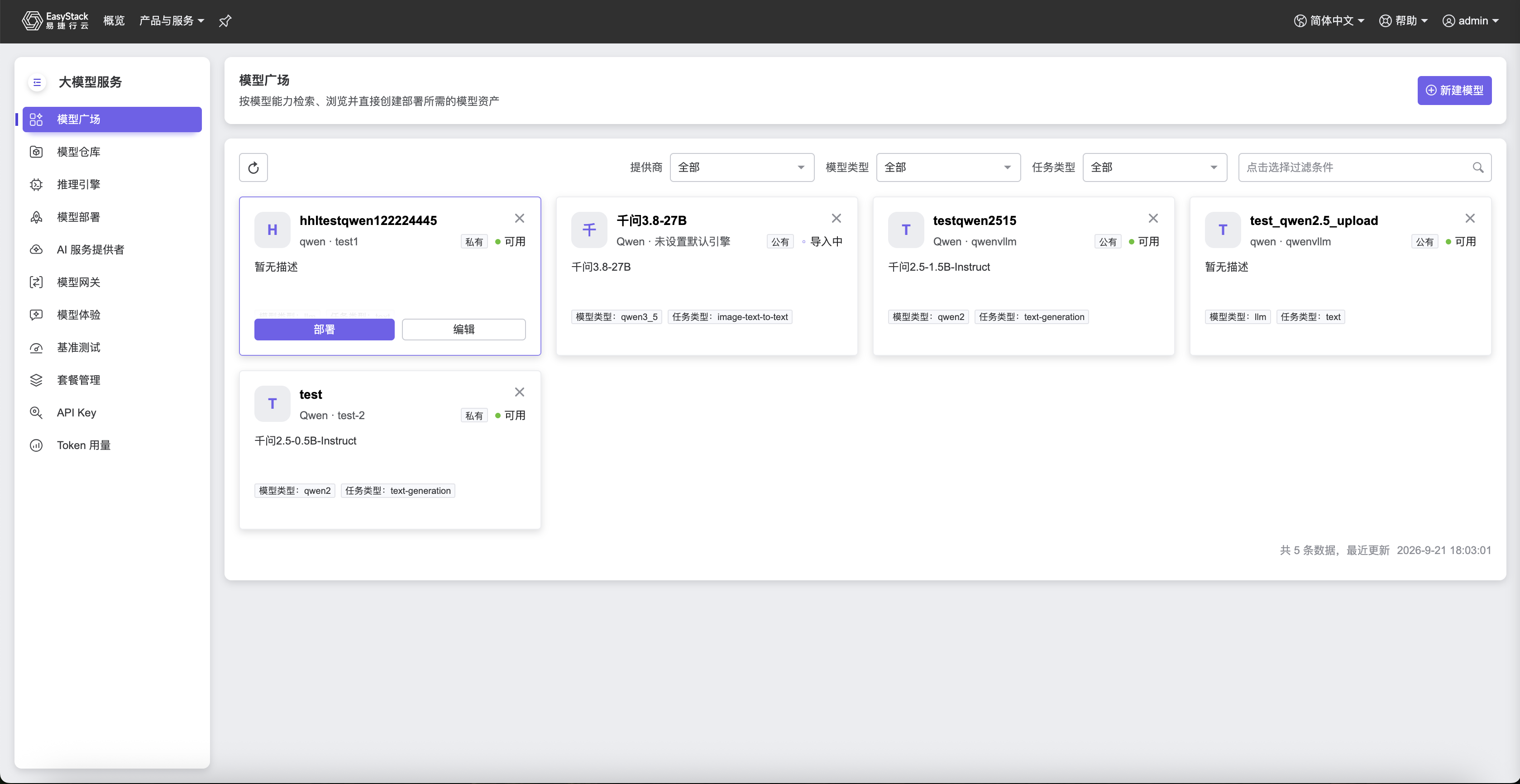
在“模型广场”页面中,可查看当前项目下已经创建的模型。模型卡片中显示模型名称、提供商、默认推理引擎、可见性、模型文件状态、来源名称、模型类型和任务类型等信息。
默认推理引擎未设置时,模型卡片中显示未设置默认引擎。模型文件正在处理时,状态显示为导入中;模型文件可以正常使用时,状态显示为可用。
筛选模型
在“模型广场”页面中,可通过提供商、模型类型和任务类型等条件筛选模型。
设置筛选条件后,页面显示符合条件的模型。需要重新获取模型列表时,可单击页面中的“刷新”图标。
创建模型
前提条件
- 首次使用模型广场前,项目管理员已完成当前项目的Namespace初始化。
- 绑定已有模型文件时,目标模型文件已添加至模型仓库。
- 关联推理引擎时,目标推理引擎已经创建。
操作步骤
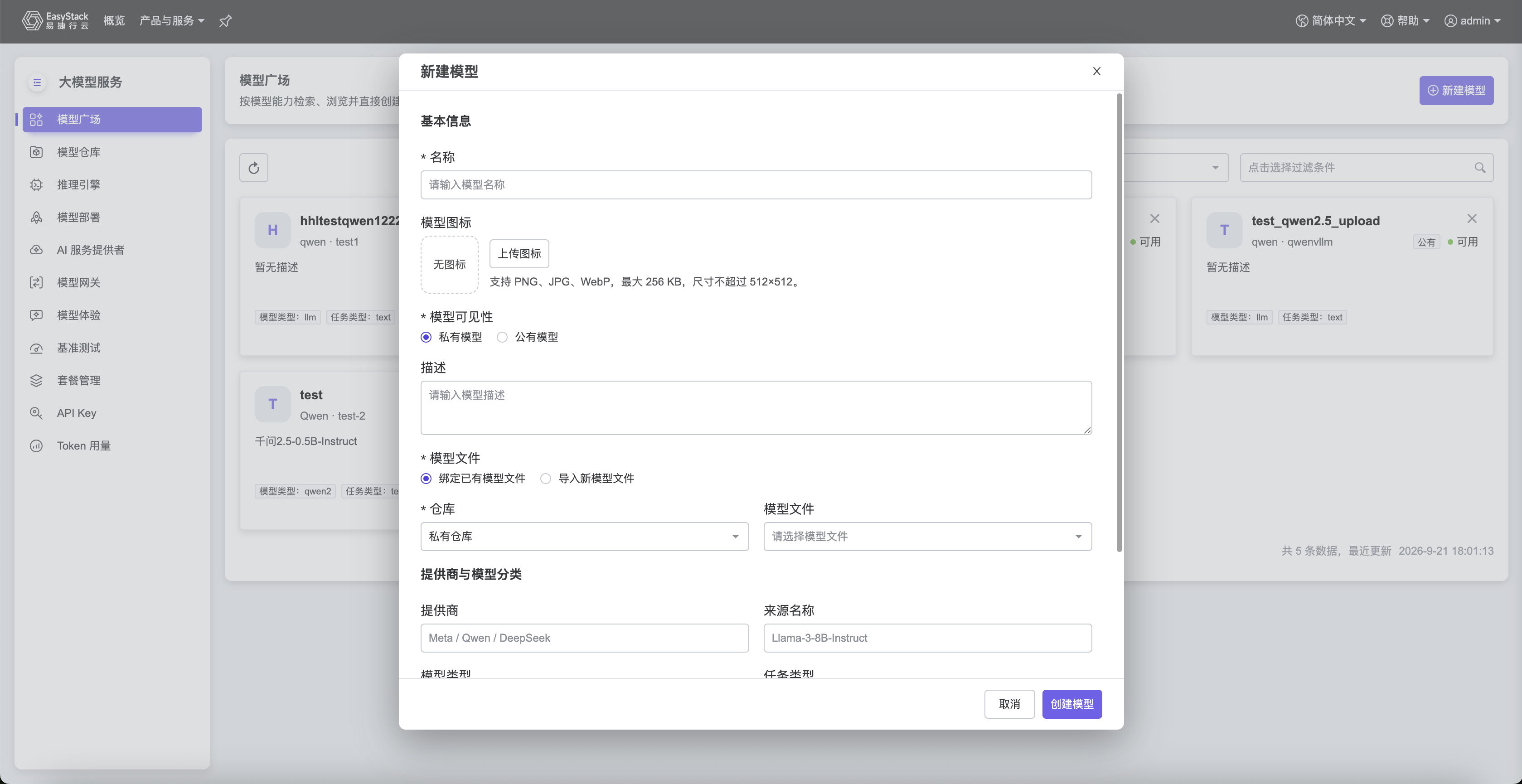
- 在“模型广场”页面中,单击
新建模型,弹出“新建模型”对话框。 - 配置参数后,单击
创建模型,完成操作。
| 参数 | 说明 |
|---|---|
| 名称 | 该模型在Beacon中的名称。 |
| 模型图标 | 该模型在模型广场中显示的图标。可选择无图标或单击上传图标上传图片。支持PNG、JPG和WebP格式,文件大小不能超过256 KB,图片尺寸不能超过512 × 512。 |
| 模型可见性 | 该模型的可见性。该参数值可选私有模型或公有模型。 |
| 描述 | 该模型的说明信息。 |
| 模型文件 | 该模型使用的模型文件。该参数值可选绑定已有模型文件或导入新模型文件。 |
| 仓库 | 选择绑定已有模型文件时,选择模型文件所在的模型仓库。 |
| 模型文件 | 选择绑定已有模型文件时,从所选仓库中选择需要绑定的模型文件。 |
| 提供商 | 该模型所属的提供商。 |
| 来源名称 | 该模型在原始来源中的名称。 |
| 模型类型 | 该模型所属的模型类型。 |
| 任务类型 | 该模型适用的任务类型。 |
| 推理引擎 | 该模型关联的推理引擎。 |
说明:
- 页面中带有“*”的参数为必填参数。
- 选择
绑定已有模型文件后,需要继续设置模型文件所在的仓库和需要绑定的模型文件。- 选择
导入新模型文件后,根据页面显示的参数配置模型文件导入信息。
创建模型后,可返回“模型广场”页面查看模型。模型文件尚未处理完成时,模型卡片中的状态显示为导入中;模型文件可以正常使用后,状态显示为可用。
查看详情
在“模型广场”页面中,选择目标模型,可进入模型详情页面。模型详情页面包括描述和推理引擎两个页签。
查看模型描述
在模型详情页面中,选择描述页签,可查看模型基本信息和模型文件摘要。
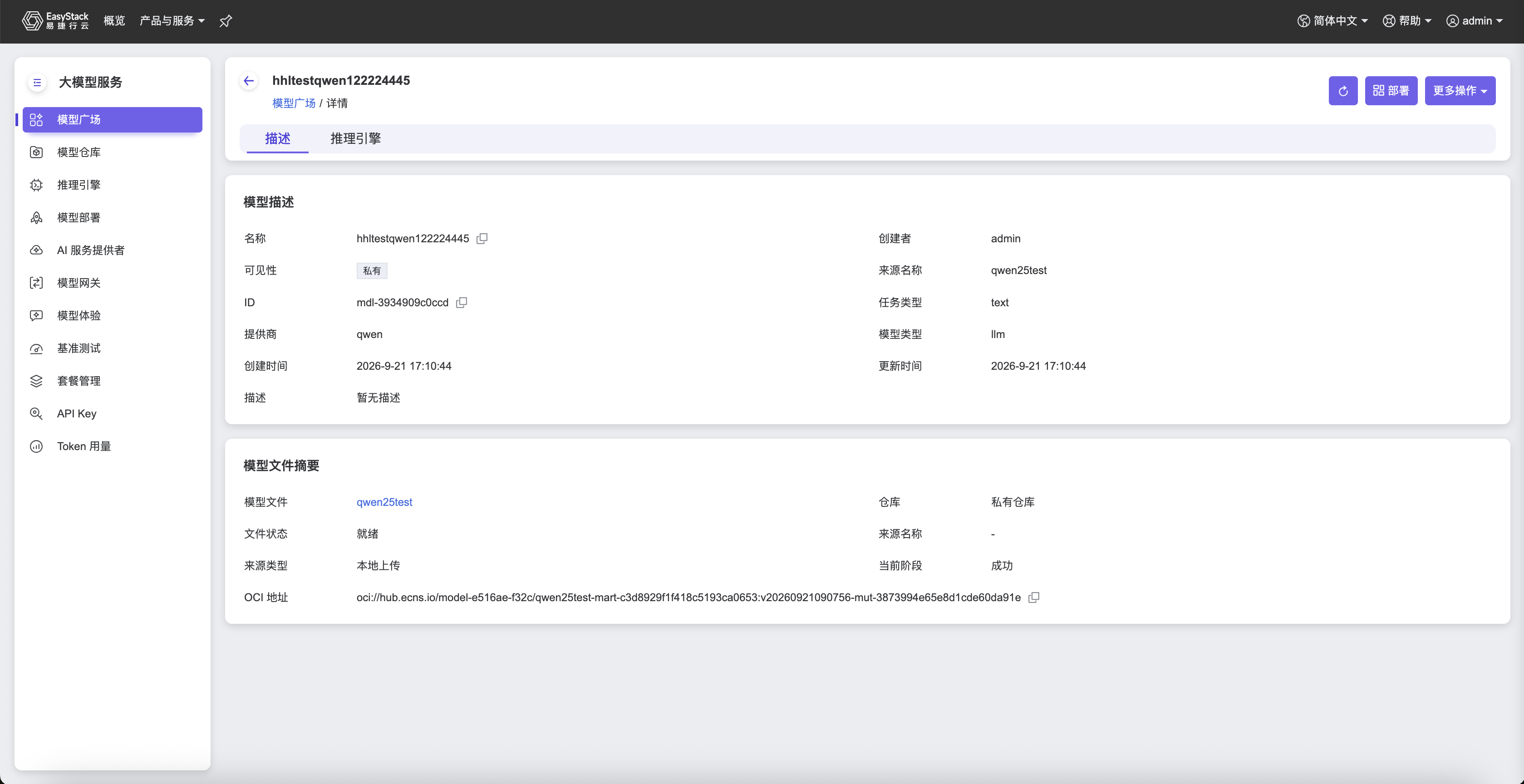
“模型描述”区域中显示名称、可见性、ID、提供商、创建时间、描述、创建者、来源名称、任务类型、模型类型和更新时间等信息。
“模型文件摘要”区域中显示模型文件、文件状态、来源类型、OCI地址、仓库、来源名称和当前阶段等信息。
单击模型文件名称,可进入对应的模型文件页面查看详细信息。
查看推理引擎
在模型详情页面中,选择推理引擎页签,可查看当前模型关联的推理引擎及其运行配置。
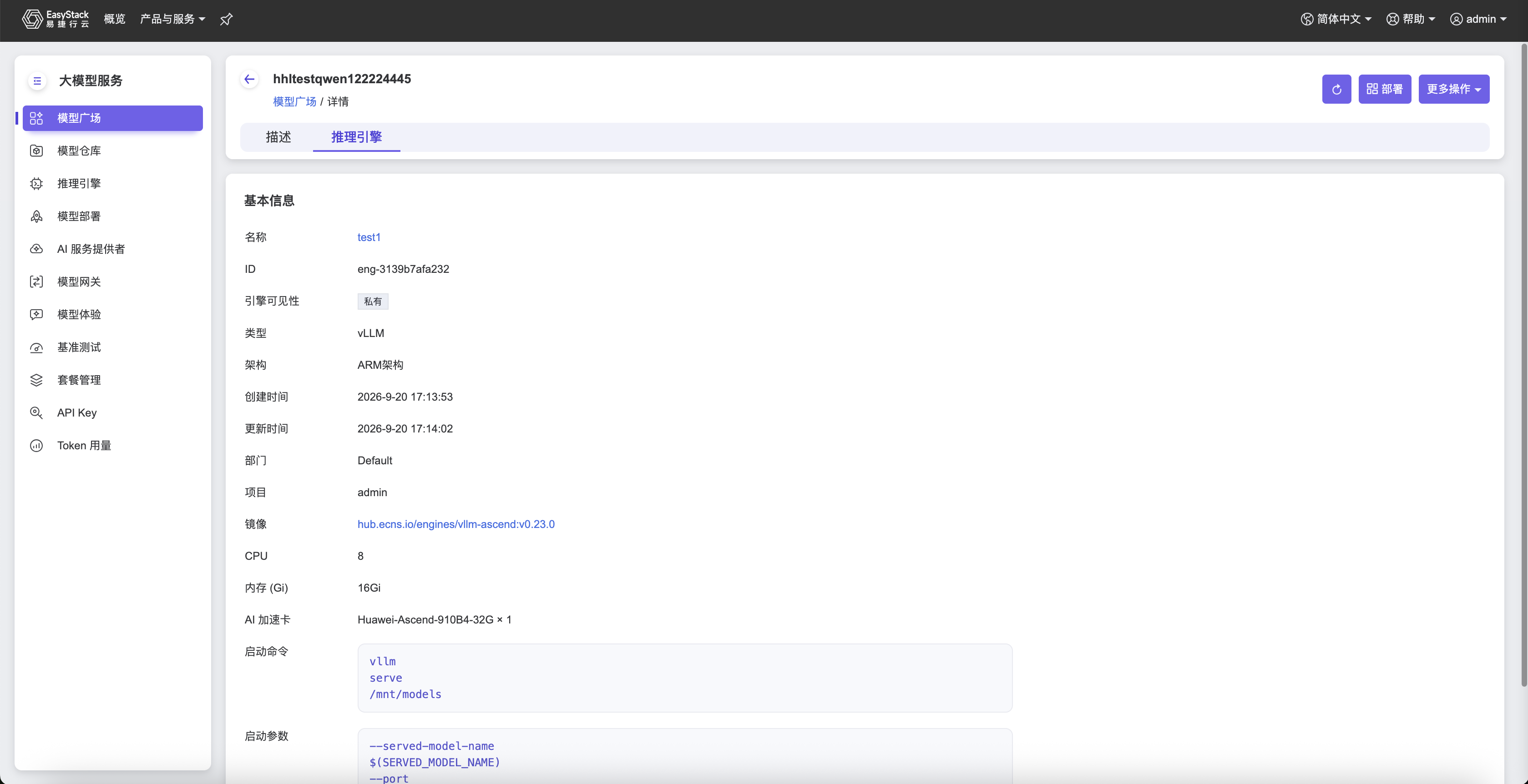
推理引擎信息包括名称、ID、引擎可见性、类型、架构、创建时间、更新时间、部门、项目、镜像、CPU、内存、AI加速卡、启动命令、启动参数和环境变量等。
部署模型
- 在“模型广场”页面中,选择目标模型,进入模型详情页面。
- 单击
部署,进入创建模型部署页面。 - 根据页面提示配置模型部署信息并创建模型部署。
模型部署的具体配置和管理操作,请参考模型部署相关章节。


