


本章节主要介绍在 Token 用量页面中,查看调用汇总、最近请求和模型用量详情,以及筛选和导出报表等操作。在云平台顶部导航栏中,依次选择[产品与服务]-[大模型服务]-[Token 用量],即可进入“Token 用量”页面。
“Token 用量”页面按照当前用户的权限,展示部门、项目、用户、API Key 与入口模型的 Token 消耗情况。
查看调用汇总

- 在“Token 用量”页面中,设置
开始日期和结束日期,或选择当天、7 天、30 天,指定统计时间范围。 - 选择
调用汇总页签,查看所选时间范围内的 Token 用量汇总数据和调用明细。
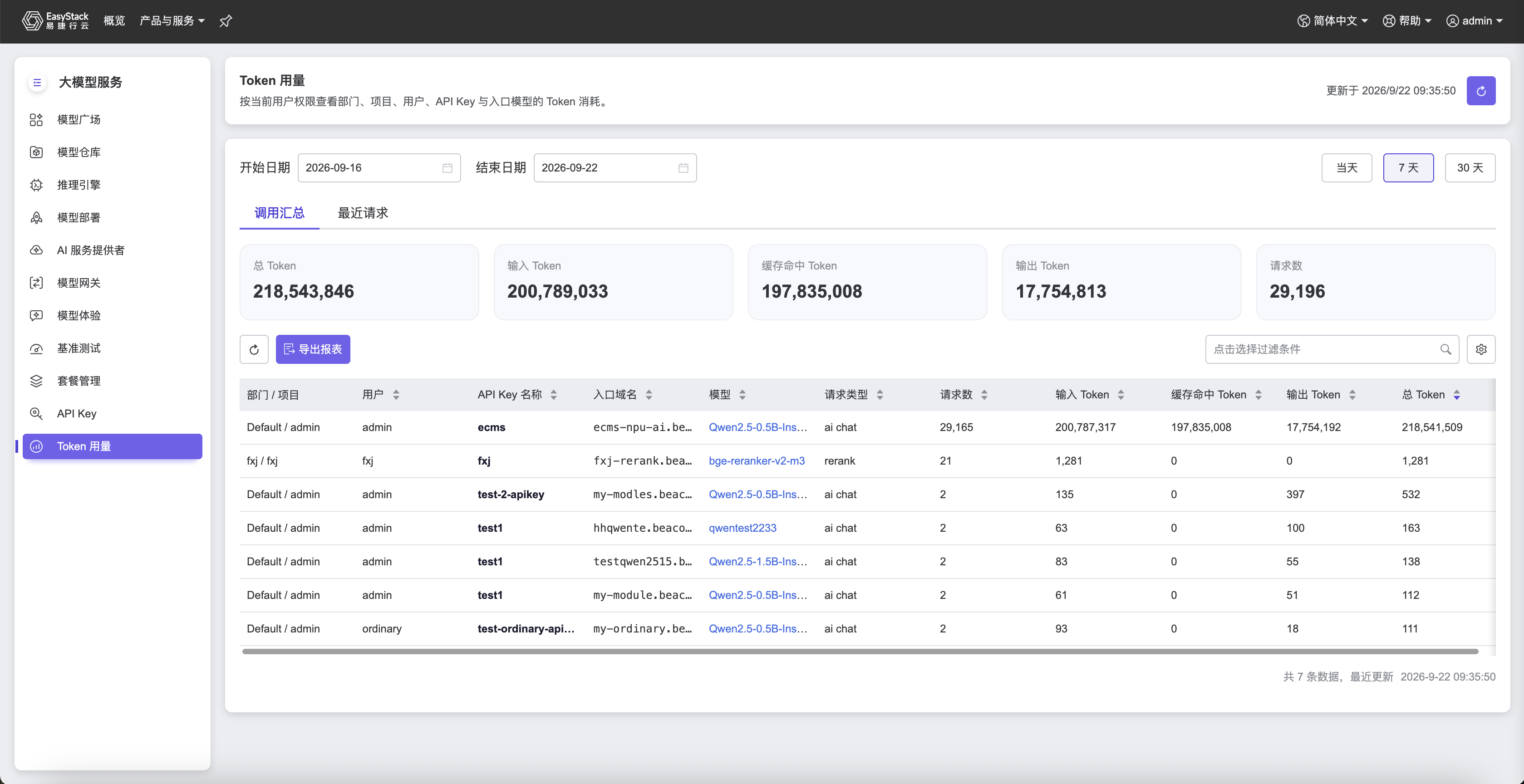
页面上方显示以下汇总数据。
| 参数 | 说明 |
|---|---|
| 总 Token | 所选时间范围内消耗的 Token 总数。 |
| 输入 Token | 请求中输入内容消耗的 Token 数量。 |
| 缓存命中 Token | 请求中命中缓存的 Token 数量。 |
| 输出 Token | 模型生成内容消耗的 Token 数量。 |
| 请求数 | 所选时间范围内产生的请求总数。 |
调用明细列表显示以下信息。
| 参数 | 说明 |
|---|---|
| 部门/项目 | 请求所属的部门或项目。 |
| 用户 | 发起请求的用户。 |
| API Key 名称 | 请求使用的 API Key 名称。 |
| 入口域名 | 请求访问模型服务时使用的入口域名。 |
| 模型 | 请求调用的模型。单击模型名称可进入该模型的用量详情页面。 |
| 请求类型 | 请求对应的调用类型。 |
| 请求数 | 当前汇总记录包含的请求数量。 |
| 输入 Token | 请求中输入内容消耗的 Token 数量。 |
| 缓存命中 Token | 请求中命中缓存的 Token 数量。 |
| 输出 Token | 模型生成内容消耗的 Token 数量。 |
| 总 Token | 当前汇总记录消耗的 Token 总数。 |
查看最近请求
- 在“Token 用量”页面中,设置
开始日期和结束日期,或选择当天、7 天、30 天,指定查询时间范围。 - 选择
最近请求页签,查看所选时间范围内的请求记录。
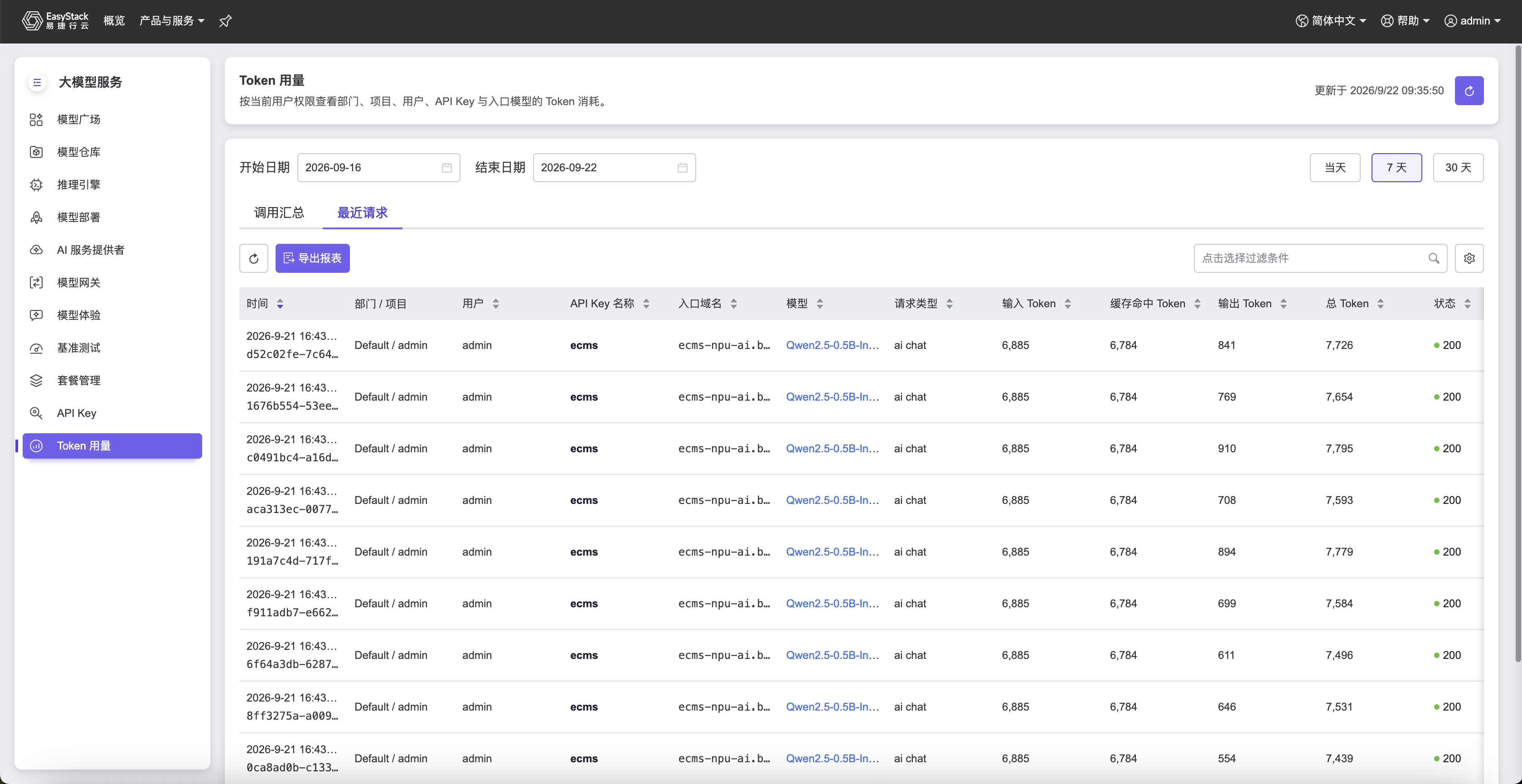
最近请求列表显示以下信息。
| 参数 | 说明 |
|---|---|
| 时间 | 请求发生的时间及对应的请求标识。 |
| 部门/项目 | 请求所属的部门或项目。 |
| 用户 | 发起请求的用户。 |
| API Key 名称 | 请求使用的 API Key 名称。 |
| 入口域名 | 请求访问模型服务时使用的入口域名。 |
| 模型 | 请求调用的模型。 |
| 请求类型 | 请求对应的调用类型。 |
| 输入 Token | 本次请求中输入内容消耗的 Token 数量。 |
| 缓存命中 Token | 本次请求中命中缓存的 Token 数量。未产生缓存命中时显示-。 |
| 输出 Token | 本次请求中模型生成内容消耗的 Token 数量。 |
| 总 Token | 本次请求消耗的 Token 总数。 |
| 状态 | 本次请求的响应状态,例如200。 |
查看模型用量详情
- 在“Token 用量”页面中,选择
调用汇总页签。 - 在调用明细列表中,单击目标模型的名称,进入该模型的 Token 用量详情页面。
- 设置
开始日期和结束日期,或选择当天、7 天、30 天,查看指定时间范围内的模型调用数据。
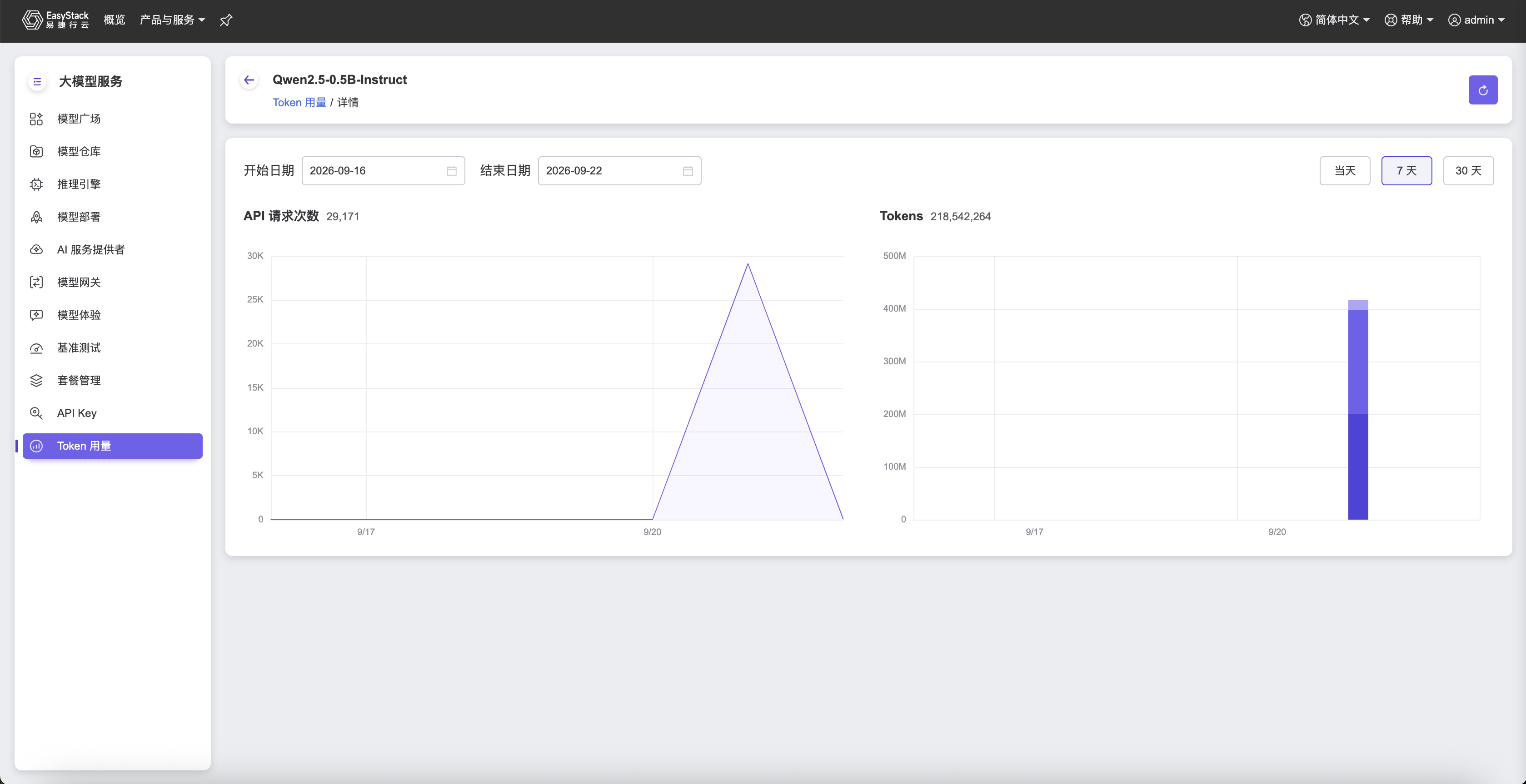
模型用量详情页面通过以下图表展示数据:
| 图表 | 说明 |
|---|---|
| API 请求次数 | 展示指定时间范围内该模型的 API 请求次数及其变化趋势。 |
| Tokens | 展示指定时间范围内该模型的 Token 消耗量及其变化趋势。 |
筛选数据
- 在“Token 用量”页面的列表上方,单击
点击选择过滤条件。 - 根据需要选择过滤条件并配置对应的条件值。
- 完成配置后,查看符合条件的调用汇总或最近请求数据。
说明:
页面仅展示当前用户有权限查看的部门、项目、用户、API Key 和模型数据。
导出报表
- 在“Token 用量”页面中,设置统计时间范围,并根据需要配置过滤条件。
- 选择
调用汇总或最近请求页签。 - 单击
导出报表,导出当前页面的统计结果。
刷新数据
在“Token 用量”页面中,单击“刷新”图标,可获取最新的 Token 用量数据。页面右上角同时显示数据的最近更新时间。


